كيفية تنزيل برنامج طابعة إبسون؟ دليل كامل خطوة بخطوة لتثبيت سهل

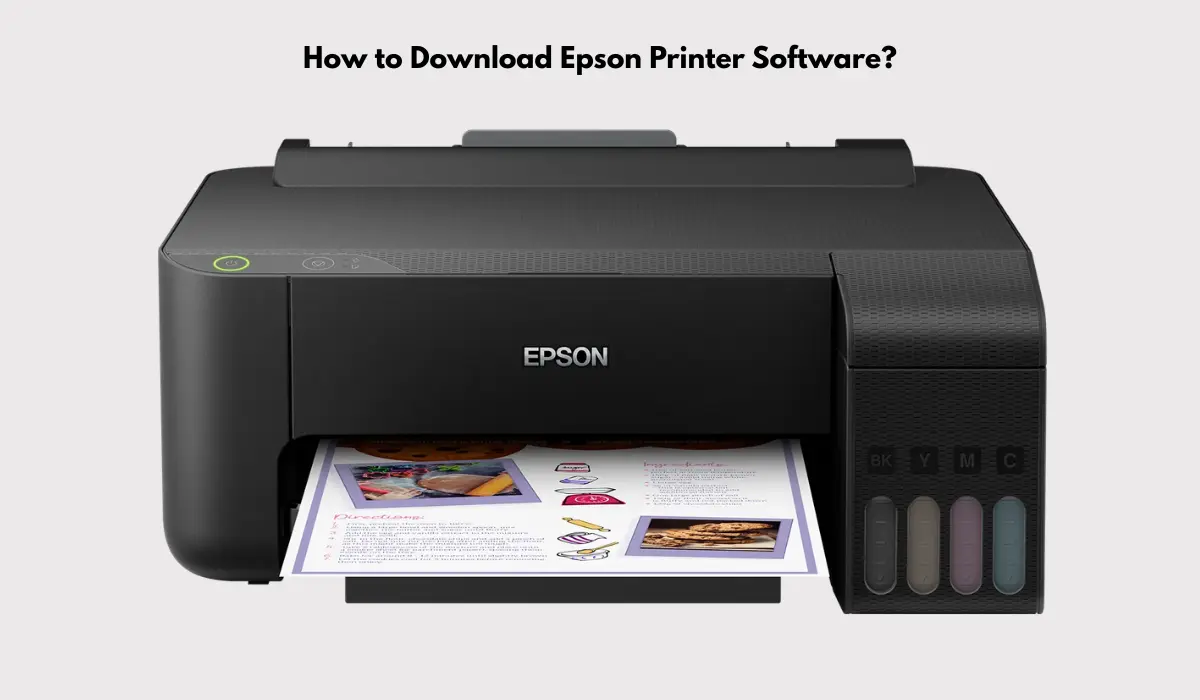
أصبحت تقنية الطباعة ضرورية للمنازل والمكاتب والمدارس والشركات. سواء كنت تستخدم طابعتك للطباعة على المستندات أو الصور أو الملصقات أو التصاميم كبيرة الحجم، فإن تثبيت البرنامج بشكل صحيح هو المفتاح لضمان أداء سلس. يبحث العديد من المستخدمين عن تعليمات واضحة حول كيفية تنزيل برنامج طابعة إبسون لأن عملية الإعداد قد تبدو معقدة، خاصة عند الحاجة إلى برامج تشغيل وأدوات محددة لكل طراز.
الخبر السار هو أن إبسون توفر أدوات دعم رسمية تجعل عملية التثبيت سهلة عند اتباع الخطوات الصحيحة. في هذا الدليل، ستتعلم بالضبط كيفية تنزيل وتثبيت وتكوين برنامج طابعتك من إبسون بأمان وكفاءة حتى تعمل طابعتك بشكل مثالي منذ اليوم الأول.
لماذا يُعد برنامج طابعة إبسون مهمًا؟
قبل البدء بعملية التنزيل، من المفيد فهم أهمية برنامج الطابعة. يشمل برنامج الطابعة برامج التشغيل، والأدوات المساعدة، وتحديثات البرامج الثابتة، وتطبيقات المسح الضوئي التي تُمكّن جهاز الكمبيوتر أو الجهاز المحمول من التواصل مع الطابعة. بدون برنامج التشغيل الصحيح، قد لا تستجيب الطابعة، أو قد تطبع بشكل غير صحيح، أو قد لا تظهر على جهازك إطلاقًا. يضمن برنامج إبسون جودة طباعة مثالية، ودقة ألوان عالية، ومعالجة سليمة للورق، ووظائف مسح ضوئي فعّالة. كما يُتيح ميزات متقدمة مثل الطباعة اللاسلكية، والاتصال بالأجهزة المحمولة، وأدوات الصيانة كفحص الفوهات ومحاذاة رأس الطباعة. يُحافظ تثبيت البرنامج الرسمي، بدلاً من برامج الطرف الثالث، على أداء طابعتك ويضمن أمانها

الاستعداد قبل بدء عملية التنزيل
قبل البدء بالتثبيت، من المهم تجهيز جهازك وجمع المعلومات الصحيحة. بعض الفحوصات البسيطة كفيلة بتجنب أخطاء التثبيت وتوفير الوقت لاحقًا. تأكد من استقرار اتصالك بالإنترنت وتحديث نظام حاسوبك قبل المتابعة إلى الخطوات التالية.
الخطوة 1: تحديد طراز طابعة إبسون الخاص بك بدقة
الخطوة الأولى والأهم هي تحديد طراز طابعتك بدقة. تُصنّع إبسون العديد من السلاسل، بما في ذلك إبسون إيكو تانك وإبسون شوركلر. قوة عمل إبسونوطابعات إبسون شور لاب. لكل سلسلة متطلبات برمجية مختلفة. يمكنك عادةً العثور على رقم الطراز مطبوعًا على واجهة الطابعة أو على ملصق في الخلف. تدوين الطراز الدقيق يجنبك تنزيل برامج تشغيل غير متوافقة.
الخطوة الثانية: قم بزيارة موقع دعم إبسون الرسمي
لضمان السلامة والتوافق، قم دائمًا بتنزيل البرامج من الموقع الرسمي لشركة إبسون. افتح متصفحك وانتقل إلى صفحة دعم إبسون الرسمية الخاصة ببلدك أو منطقتك. أدخل طراز طابعتك في شريط البحث للوصول إلى برامج التشغيل والأدوات المساعدة وتحديثات البرامج الثابتة والأدلة المناسبة. تجنب تنزيل برامج التشغيل من مواقع ويب غير معروفة تابعة لجهات خارجية لتجنب المخاطر الأمنية.
الخطوة 3: اختر نظام التشغيل الخاص بك
بعد اختيار طراز طابعتك، اختر نظام التشغيل بعناية. تختلف البرامج بين أنظمة ويندوز وماك أو إس وغيرها من المنصات. اختر الإصدار الدقيق لنظام التشغيل لديك، مثل ويندوز 10 أو ويندوز 11 أو أحدث إصدار من ماك أو إس. يضمن اختيار النظام الصحيح تثبيتًا سليمًا وعملًا كاملًا للطابعة.
الخطوة 4: تنزيل حزمة برامج التشغيل الموصى بها
عادةً ما توفر إبسون حزمة كاملة تسمى “حزمة برامج التشغيل والأدوات المجمعة” لتسهيل عملية التثبيت. انقر على زر التنزيل واحفظ الملف على جهاز الكمبيوتر الخاص بك. إذا كنت تتعلم كيفية تنزيل برنامج طابعة إبسون بشكل صحيح، فإن اختيار حزمة برامج التشغيل الكاملة يكون عادة الخيار الأفضل لأنها تحتوي على جميع المكونات الضرورية للطباعة والمسح الضوئي.
الخطوة 5: تثبيت البرنامج على جهاز الكمبيوتر الخاص بك
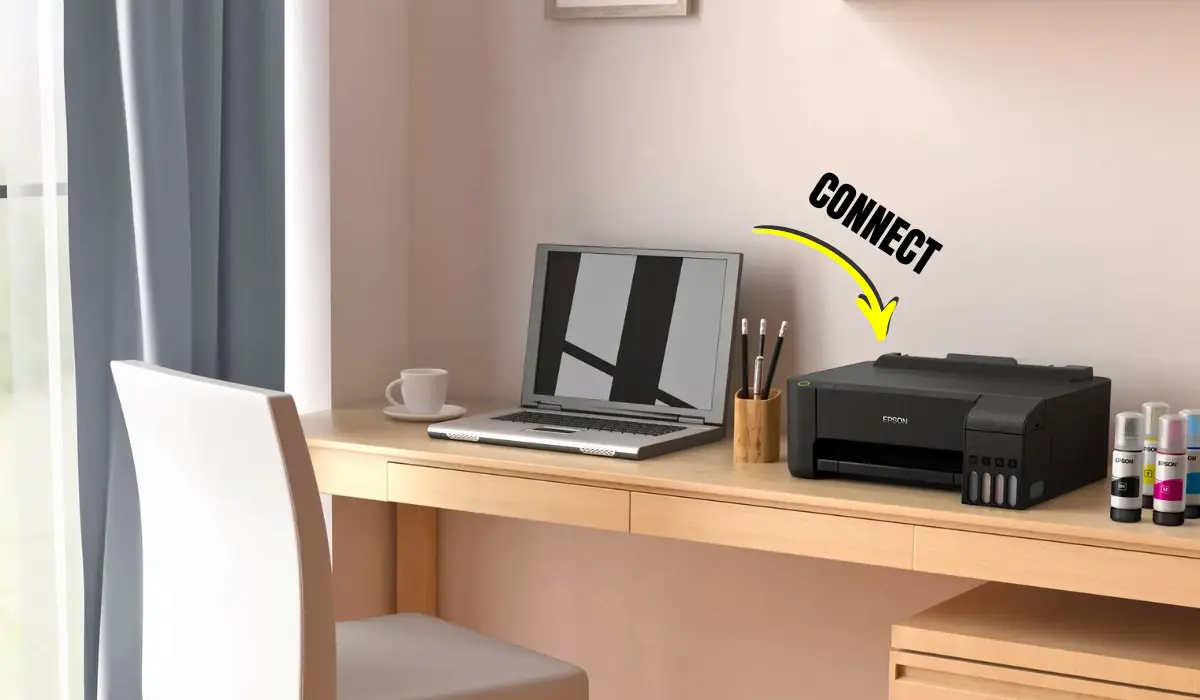
حدد موقع الملف الذي تم تنزيله وانقر عليه نقراً مزدوجاً لبدء التثبيت. اتبع التعليمات التي تظهر على الشاشة من خلال معالج الإعداد. قد تحتاج إلى الموافقة على اتفاقية الترخيص واختيار نوع الاتصال، إما USB أو Wi-Fi. تأكد من تشغيل الطابعة وتوصيلها أثناء التثبيت.
الخطوة السادسة: قم بتوصيل طابعتك بشبكة Wi-Fi (إن وجدت)
إذا كنت تقوم بإعداد اتصال لاسلكي، فتأكد من أن طابعتك وجهاز الكمبيوتر متصلان بشبكة Wi-Fi نفسها. سيرشدك برنامج التثبيت خلال عملية اختيار الشبكة وإدخال كلمة المرور. يضمن الاتصال المستقر اكتشاف طابعتك تلقائيًا.
الخطوة 7: أعد تشغيل الطابعة واختبرها
بعد اكتمال التثبيت، أعد تشغيل جهاز الكمبيوتر إذا طُلب منك ذلك. اطبع صفحة اختبار للتأكد من أن البرنامج يعمل بشكل صحيح. إذا كان كل شيء يعمل بشكل سليم، فإن طابعتك جاهزة للاستخدام المنتظم.
كيفية تثبيت برنامج طابعة إبسون على نظام ماك
يتبع مستخدمو أجهزة ماك عملية مماثلة، ولكن عليهم الانتباه إلى أذونات الأمان. بعد تنزيل برنامج التشغيل من موقع إبسون الإلكتروني، افتح حزمة التثبيت. قد يطلب منك نظام macOS السماح بالتثبيت من مصدر تم تنزيله. وافق على الطلب في إعدادات النظام ضمن قسم الأمان والخصوصية. بعد التثبيت، انتقل إلى الطابعات والماسحات الضوئية في إعدادات النظام وأضف طابعتك.طابعة إبسونإذا لم يظهر تلقائيًا. يضمن اختيار برنامج التشغيل الصحيح الأداء الكامل، بما في ذلك المسح الضوئي وإعدادات الطباعة المتقدمة.
المشاكل الشائعة ونصائح لحلها
حتى عند اتباع التعليمات بدقة، قد تحدث بعض المشاكل أحيانًا. إليك بعض المشاكل الشائعة وحلولها:
- لم يتم اكتشاف الطابعة – تحقق من كابلات USB أو تأكد من اتصال شبكة Wi-Fi.
• فشل تثبيت برنامج التشغيل – أعد تنزيل الملف وقم بتشغيله كمسؤول.
• تظهر الطابعة غير متصلة – أعد تشغيل كل من الطابعة والكمبيوتر.
• مشاكل جودة الطباعة – استخدم أدوات الصيانة من برنامج إبسون.
يُمكن أن يُساهم تحديث برنامج تشغيل الطابعة في حل مشاكل الاتصال أو التوافق. تُصدر إبسون تحديثات دورية لتحسين الأداء والأمان.
كيفية تحديث برنامج طابعة إبسون
بعد التثبيت، من المهم تحديث البرنامج باستمرار. يمكنك التحقق من وجود تحديثات مباشرةً من خلال أدوات إبسون أو إعادة زيارة صفحة دعم إبسون الرسميةيضمن التحديث التوافق مع إصدارات نظام التشغيل الجديدة ويصلح أي مشاكل في الأداء. لا تتجاهل إشعارات التحديث، خاصةً بعد ترقية نظام تشغيل جهاز الكمبيوتر. تساعد التحديثات المنتظمة على إطالة عمر الطابعة والحفاظ على جودة طباعة عالية.
الطباعة عبر الهاتف المحمول وأدوات إضافية
تدعم العديد من طابعات إبسون الطباعة عبر الأجهزة المحمولة من خلال التطبيقات والخدمات اللاسلكية. توفر إبسون حلولاً للأجهزة المحمولة تتيح الطباعة من الهواتف الذكية والأجهزة اللوحية. وبحسب طراز طابعتك، يمكنك أيضاً الوصول إلى تطبيقات المسح الضوئي، وميزات الطباعة السحابية، وأدوات المراقبة عن بُعد. تُعزز هذه الميزات الإضافية الإنتاجية في المكاتب المنزلية وبيئات العمل. احرص دائماً على تنزيل التطبيقات الرسمية من متاجر التطبيقات الموثوقة لضمان تثبيت آمن.
نصائح السلامة عند تنزيل برامج الطابعة
عند تنزيل أي برنامج خاص بالطابعة، اتبع توصيات السلامة التالية:
- استخدم دائمًا موقع إبسون الرسمي
• تحقق من رقم طراز طابعتك بعناية
• اختر نظام التشغيل الصحيح
• تجنب مواقع برامج التشغيل غير الرسمية التابعة لجهات خارجية
• حافظ على برنامج مكافحة الفيروسات نشطًا
يضمن اتباع هذه الإرشادات تثبيتًا آمنًا ويمنع مخاطر البرامج الضارة المحتملة.
خاتمة
تثبيت البرنامج الصحيح أمر ضروري للاستفادة الكاملة من أداء الطابعة، سواء كنت تطبع مستندات في المنزل أو تدير مشاريع احترافية في المكتب. فهم كيفية تنزيل برنامج طابعة إبسون بشكل صحيح يضمن عمل جهازك بسلاسة، واتصاله بشكل موثوق، وتقديم نتائج عالية الجودة في كل مرة.
من خلال تحديد الطراز الدقيق لطابعتك، وزيارة الموقع الرسمي لإبسون، واختيار نظام التشغيل الصحيح، وتثبيت حزمة برامج التشغيل الموصى بها، يمكنك إتمام عملية الإعداد دون أي توتر. كما أن الحفاظ على تحديث البرنامج يساعد في الحفاظ على الكفاءة والأمان على المدى الطويل. الآن بعد أن أصبحت تعرف كيفية تنزيل برنامج طابعة إبسون بأمان وبشكل صحيح، يمكنك إعداد طابعتك بثقة والاستمتاع بالطباعة السلسة كلما احتجت إليها.
الأسئلة الشائعة
- هل من الآمن تنزيل برامج طابعات إبسون من مواقع ويب تابعة لجهات خارجية؟
لا، يُنصح دائمًا بالتنزيل من موقع إبسون الرسمي لتجنب الملفات القديمة أو المخاطر الأمنية. - هل أحتاج إلى إعادة تثبيت البرامج بعد تحديث نظام التشغيل ويندوز أو ماك أو إس؟
نعم، في بعض الأحيان. قد تتطلب تحديثات نظام التشغيل الرئيسية تثبيت برامج تشغيل الطابعة المحدثة. - ماذا أفعل إذا لم يتم اكتشاف طابعة إبسون الخاصة بي أثناء التثبيت؟
تحقق من اتصالك، وتأكد من أن كلا الجهازين على نفس الشبكة، وأعد تشغيل جهاز الكمبيوتر والطابعة. - هل يمكنني تثبيت برنامج طابعة إبسون بدون قرص مضغوط؟
نعم، معظم أجهزة الكمبيوتر الحديثة لا تستخدم الأقراص المدمجة. يمكنك تنزيل كل شيء مباشرة من موقع إبسون الرسمي. - كم مرة يجب عليّ تحديث برنامج طابعة إبسون الخاصة بي؟
تحقق من وجود تحديثات كل بضعة أشهر أو كلما تلقى نظام التشغيل الخاص بك تحديثًا رئيسيًا.