


Blog
هل انحشرت ورقة في طابعة Brother؟ دليل إصلاح خطوة بخطوة (2026)

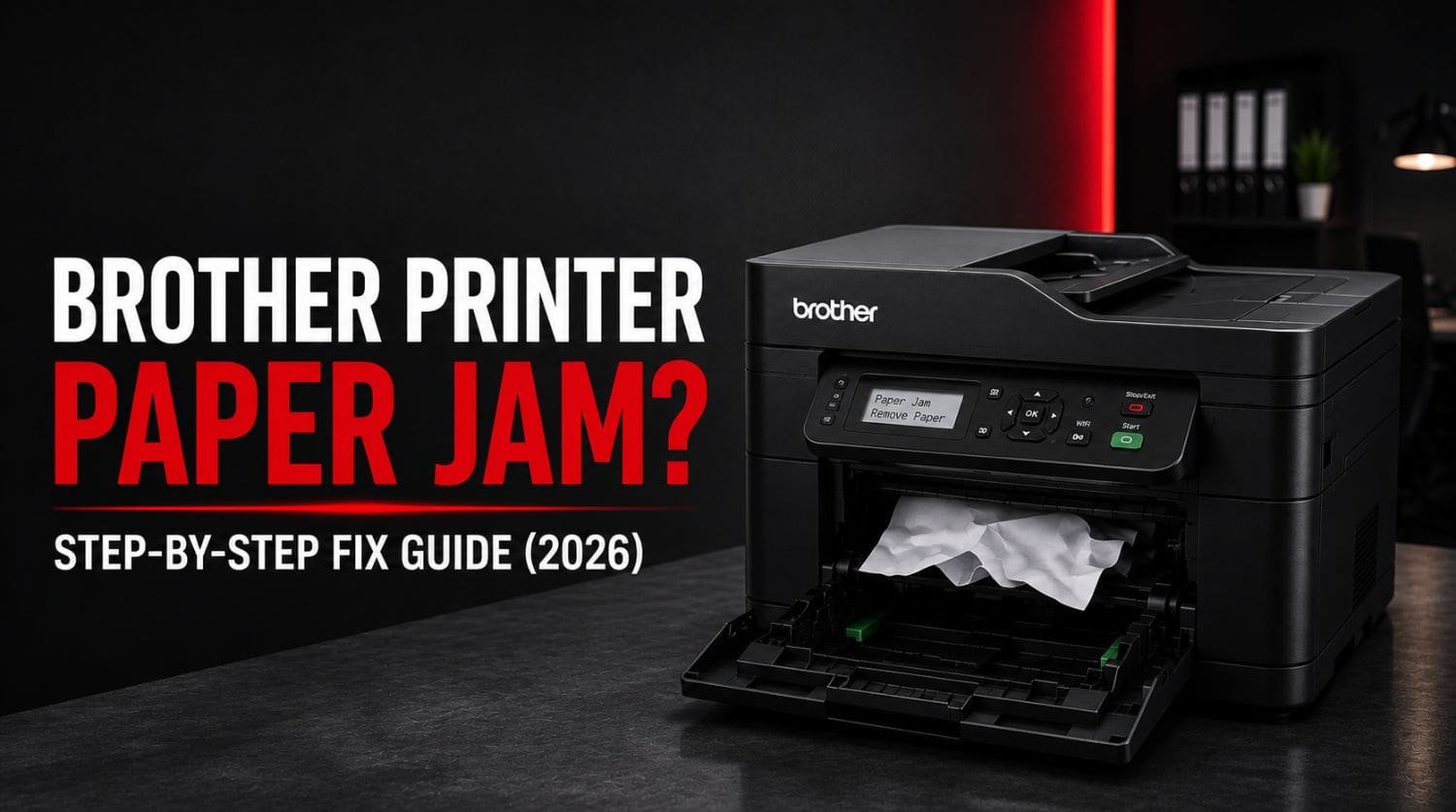
حل سريع: كيف تصلح انحشار الورق في طابعة Brother؟
يحدث انحشار الورق في طابعة Brother عادةً عندما تنحشر الورقة داخل الطابعة، أو عندما لا تتمكن بكرات التغذية من تحريك الورق بشكل صحيح، أو عندما تتسبب قطع ورق صغيرة في انسداد مسار الورق.
الحل:
أوقف تشغيل الطابعة، وأزل الورق المنحشر بعناية، وافحص مسار الورق، ونظّف البكرات، وأعد تحميل الورق بشكل صحيح، ثم أعد تشغيل الطابعة. يمكن إصلاح معظم حالات انحشار الورق في طابعات Brother خلال بضع دقائق.
جدول المحتويات
- مقدمة
- لماذا تستمر طابعة Brother في انحشار الورق؟
- الحل 1: أوقف تشغيل الطابعة
- الحل 2: أزل الورق المنحشر بعناية
- الحل 3: افحص درج الورق
- الحل 4: افحص منطقة الوصول الخلفية
- الحل 5: افحص وحدة الطباعة على الوجهين
- الحل 6: نظّف بكرات تغذية الورق
- الحل 7: استخدم نوع الورق الصحيح
- الحل 8: أزل الأجسام الغريبة
- الحل 9: أعد ضبط الطابعة
- الحل 10: تحقق من إعدادات حجم الورق
- الحل 11: حدّث البرنامج الثابت للطابعة
- لماذا تستمر طابعة Brother في عرض رسالة انحشار الورق بعد إزالة الورق؟
- عندما يؤدي انحشار الورق إلى ظهور حالة خطأ
- كيفية منع انحشار الورق في المستقبل
- قائمة التحقق السريعة لاستكشاف الأخطاء وإصلاحها
- الأسئلة الشائعة
- الخلاصة
مقدمة
هل تعرض طابعة Brother رسالة انحشار الورق؟
يُعد انحشار الورق من أكثر مشكلات الطابعات شيوعًا، وقد يؤدي إلى إيقاف الطباعة تمامًا حتى إزالة الانسداد.
قد تلاحظ:
- انحشار الورق داخل الطابعة
- تغذية الورق حتى منتصف المسار ثم توقفه
- ظهور تحذيرات انحشار متكررة
- خروج أوراق مجعدة
- ظهور رسائل خطأ تمنع الطباعة
والخبر الجيد هو أن معظم حالات انحشار الورق سهلة الإصلاح ولا تتطلب إصلاحًا احترافيًا.
يوضح هذا الدليل كيفية إزالة انحشار الورق بأمان ومنع حدوثه مرة أخرى.
إذا كانت الطابعة تواجه مشكلات أخرى في الطباعة، فراجع دليلنا طابعة Brother لا تطبع؟.
لماذا تستمر طابعة Brother في انحشار الورق؟
يحدث انحشار الورق عادةً عندما يتداخل شيء ما مع عملية تغذية الورق.
تشمل الأسباب الشائعة:
- عدم محاذاة الورق
- تحميل درج الورق بكمية زائدة
- تلف الورق
- اتساخ بكرات التغذية
- وجود قطع ورق ممزقة
- وجود أجسام غريبة داخل الطابعة
- تآكل البكرات
- إعدادات حجم الورق غير الصحيحة
يساعد تحديد السبب في منع حدوث حالات انحشار مستقبلية.
الحل 1: أوقف تشغيل الطابعة
قبل إزالة الورق المنحشر، أوقف تشغيل الطابعة.
الخطوات
- أوقف تشغيل طابعة Brother
- افصل كابل الطاقة
- انتظر بضع ثوانٍ
يمنع ذلك حدوث تلف في المكونات الداخلية أثناء إزالة الورق.
الحل 2: أزل الورق المنحشر بعناية
حدد مكان الورق المنحشر وأزله ببطء.
مهم
لا تقم بـ:
❌ سحب الورق بقوة
❌ تمزيق الورق أثناء إزالته
❌ دفع الورق بالقوة عبر الطابعة
بدلًا من ذلك:
✅ اسحب الورق بشكل متساوٍ
✅ اتبع اتجاه مسار الورق
✅ أزل الورق برفق
غالبًا ما تتسبب قطع الورق الممزقة في تكرار حالات الانحشار.
الحل 3: افحص درج الورق
يُعد تحميل الورق بشكل غير صحيح من الأسباب الرئيسية لانحشار الورق.
افحص:
- محاذاة الورق
- موجّهات الورق
- كمية الورق
- حالة الورق
التحميل الصحيح
- رتّب الورق بشكل متساوٍ
- لا تفرط في تحميل الدرج
- اضبط موجّهات الورق بشكل صحيح
- استخدم ورقًا مسطحًا وغير تالف
ثم حاول الطباعة مرة أخرى.
الحل 4: افحص منطقة الوصول الخلفية
تتيح العديد من طابعات Brother الوصول إلى مسار الورق الخلفي.
تحقق من وجود:
- قطع ورق مخفية
- ورق مطوي
- عوائق
- شوائب
غالبًا ما تبقى قطع صغيرة بعد إزالة الورقة المنحشرة الرئيسية.
يمكن لهذه القطع أن تتسبب في ظهور أخطاء انحشار متكررة.
الحل 5: افحص وحدة الطباعة على الوجهين
إذا كانت الطابعة تدعم الطباعة التلقائية على الوجهين، فافحص منطقة وحدة الطباعة على الوجهين.
تشمل المشكلات الشائعة:
- انحشار الورق أثناء الطباعة على الوجهين
- وجود قطع ورق صغيرة
- عدم محاذاة الصفحات
أزل أي عائق ظاهر.
الحل 6: نظّف بكرات تغذية الورق
يمكن أن تتسبب البكرات المتسخة في مشكلات في تغذية الورق.
تشمل الأعراض:
- تغذية عدة أوراق في الوقت نفسه
- انزلاق الورق
- تكرار حالات الانحشار
خطوات التنظيف
- أوقف تشغيل الطابعة
- الوصول إلى البكرات
- استخدم قطعة قماش خالية من الوبر
- نظّف برفق
- اترك البكرات حتى تجف
تساعد البكرات النظيفة على تحسين التعامل مع الورق.
الحل 7: استخدم نوع الورق الصحيح
غالبًا ما يتسبب الورق منخفض الجودة في مشكلات في التغذية.
تجنب الورق الذي يكون:
- رطبًا
- ملتويًا
- مجعدًا
- ممزقًا
- رقيقًا للغاية
استخدم الورق الذي توصي به Brother كلما أمكن ذلك.
الحل 8: أزل الأجسام الغريبة
يمكن للأجسام غير المتوقعة داخل الطابعة أن تعيق حركة الورق.
تشمل الأمثلة الشائعة:
- الدبابيس
- مشابك الورق
- الملصقات
- مواد التغليف
- تراكم الغبار
استخدم مصباحًا يدويًا لفحص المناطق الداخلية.
أزل أي عائق بعناية.
الحل 9: أعد ضبط الطابعة
بعد إزالة الانحشار، أعد ضبط الطابعة.
الخطوات
- أوقف تشغيل الطابعة
- افصل مصدر الطاقة
- انتظر 60 ثانية
- أعد توصيل مصدر الطاقة
- أعد تشغيل الطابعة
يؤدي ذلك إلى مسح تحذيرات الانحشار المؤقتة.
الحل 10: تحقق من إعدادات حجم الورق
يمكن أن تتسبب إعدادات الورق غير المتطابقة في حدوث مشكلات في التغذية.
تحقق من:
- حجم الورق
- نوع الورق
- إعدادات الدرج
تأكد من تطابق إعدادات الطابعة مع الورق الموجود في الدرج.
الحل 11: حدّث البرنامج الثابت للطابعة
قد تساعد تحديثات البرنامج الثابت أحيانًا في تحسين التعامل مع الورق وأداء المستشعرات.
حدّث البرنامج باستخدام:
- برنامج Brother
- أدوات Brother المساعدة
- قائمة إعدادات الطابعة
أعد تشغيل الطابعة بعد التحديث.
لماذا تستمر طابعة Brother في عرض رسالة انحشار الورق بعد إزالة الورق؟
يحدث ذلك عادةً بسبب:
- بقاء قطع ورق صغيرة داخل الطابعة
- انسداد المستشعرات
- اتساخ البكرات
- عدم إعادة ضبط الطابعة
افحص جميع مسارات الورق مرة أخرى بعناية.
حتى القطع الصغيرة جدًا يمكن أن تتسبب في ظهور تحذيرات متكررة.
عندما يؤدي انحشار الورق إلى ظهور حالة خطأ
في بعض الأحيان، تؤدي حالات انحشار الورق المتكررة إلى ظهور تحذيرات إضافية في الطابعة.
إذا كانت الطابعة تعرض:
- حالة خطأ
- تعذر الطباعة
- أخطاء عامة في الأجهزة
فراجع: طابعة Brother في حالة خطأ؟ دليل الإصلاح السريع لاستكشاف الأخطاء وإصلاحها بشكل أعمق.
كيفية منع انحشار الورق في المستقبل
اتبع أفضل الممارسات التالية:
✅ استخدم ورقًا عالي الجودة
✅ خزّن الورق في بيئة جافة
✅ تجنب تحميل الأدراج بشكل زائد
✅ حافظ على نظافة البكرات
✅ أزل حالات الانحشار بعناية
✅ حدّث البرنامج الثابت بانتظام
✅ افحص الورق قبل تحميله
الصيانة الوقائية تقلل بشكل كبير من تكرار حالات انحشار الورق.
قائمة التحقق السريعة لاستكشاف الأخطاء وإصلاحها
✅ أوقف تشغيل الطابعة
✅ أزل الورق المنحشر بعناية
✅ افحص درج الورق
✅ افحص منطقة الوصول الخلفية
✅ افحص وحدة الطباعة على الوجهين
✅ نظّف البكرات
✅ استخدم الورق المناسب
✅ أزل الأجسام الغريبة
✅ أعد ضبط الطابعة
✅ تحقق من إعدادات الورق
✅ حدّث البرنامج الثابت
الأسئلة الشائعة
لماذا تستمر طابعة Brother في انحشار الورق؟
أكثر الأسباب شيوعًا هي عدم محاذاة الورق، واتساخ البكرات، ووجود قطع ورق، وتحميل الأدراج بشكل زائد، وتلف الورق.
كيف أزيل الورق العالق داخل طابعة Brother؟
أوقف تشغيل الطابعة واسحب الورق برفق في اتجاه مسار الورق.
هل يمكن أن تتسبب البكرات المتسخة في انحشار الورق؟
نعم. تُعد البكرات المتسخة أو المتآكلة من أكثر الأسباب شيوعًا لتكرار حالات انحشار الورق.
لماذا لا تزال الطابعة تعرض رسالة انحشار الورق بعد إزالة الورق؟
غالبًا ما تتسبب قطع الورق الصغيرة، أو المستشعرات المسدودة، أو حالات الخطأ التي لم يتم مسحها في حدوث هذه المشكلة.
هل يجب أن أسحب الورق المنحشر بالقوة؟
لا. قد يؤدي سحب الورق بقوة إلى إتلاف الطابعة وترك قطع من الورق داخلها.
الخلاصة
عادةً ما تحدث حالات انحشار الورق في طابعات Brother بسبب مشكلات في التعامل مع الورق وليس بسبب أعطال خطيرة في الأجهزة.
يتمكن معظم المستخدمين من حل المشكلة بنجاح من خلال:
- إزالة الورق المنحشر بعناية
- التحقق من وجود قطع ورق مخفية
- تنظيف البكرات
- استخدام الورق المناسب
- إعادة ضبط الطابعة
ابدأ دائمًا بأبسط الحلول أولًا.
إذا استمر انحشار الورق بعد استكشاف الأخطاء وإصلاحها، فقد تحتاج البكرات أو مكونات التغذية المتآكلة إلى الفحص.
باتباع الخطوات المذكورة أعلاه، ستتمكن من حل معظم مشكلات انحشار الورق في طابعات Brother والمساعدة في منع حدوث انقطاعات مستقبلية.
