Blog
كيفية إقران طابعة كانون بالهاتف؟ دليل إعداد بسيط!


لقد جعلت الهواتف الذكية عملية الطباعة أسهل وأكثر ملاءمة من أي وقت مضى. فبدلاً من نقل الملفات إلى جهاز كمبيوتر، يمكن للمستخدمين طباعة المستندات والصور والملفات المهمة مباشرة من أجهزتهم المحمولة. تم تصميم العديد من طابعات كانون الحديثة بتقنية الاتصال اللاسلكي التي تتيح اتصالاً سلساً مع أجهزة أندرويد وآيفون. تعد هذه الميزة مفيدة بشكل خاص للطلاب والمهنيين ومستخدمي المنازل الذين يرغبون في الطباعة بسرعة دون إعدادات معقدة. إن فهم كيفية إقران طابعة كانون بالهاتف يساعد المستخدمين على توفير الوقت وزيادة الإنتاجية في المهام اليومية. ومع عملية الإعداد الصحيحة واستخدام تطبيقات الهاتف المناسبة، يمكن لأي شخص توصيل طابعة كانون بهاتفه الذكي والبدء في الطباعة خلال دقائق.
سواء كنت ترغب في طباعة الصور أو الواجبات المدرسية أو الفواتير أو مستندات العمل، فإن تعلم كيفية إقران طابعة كانون بالهاتف يجعل العملية بأكملها سهلة وفعالة. في هذا الدليل ستتعرف على أبسط الطرق والتطبيقات والنصائح التي تساعدك على توصيل طابعة كانون بجهازك المحمول بنجاح.
لماذا يُعدّ ربط طابعة كانون بهاتفك أمرًا مفيدًا؟
يوفر توصيل طابعتك بهاتفك الذكي العديد من المزايا العملية. فبدلاً من الاعتماد على جهاز كمبيوتر، يمكنك التحكم في مهام الطباعة مباشرةً من هاتفك.
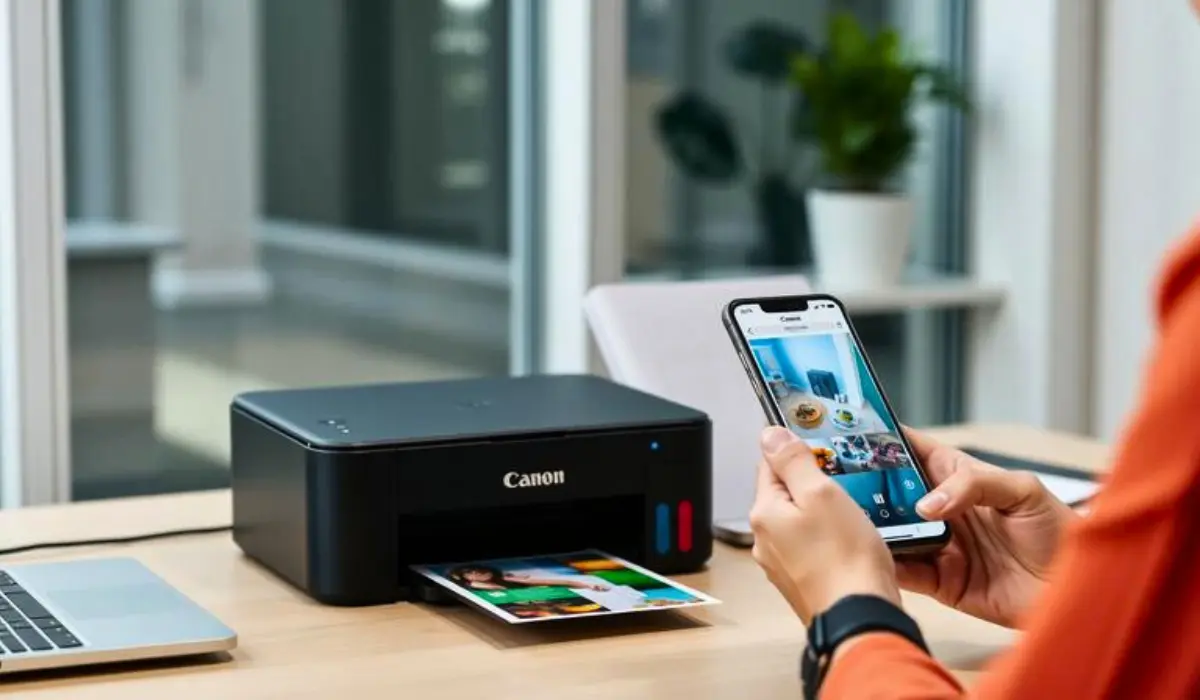
تتضمن بعض الفوائد المهمة ما يلي:
- طباعة سريعة من الصور والمستندات المخزنة على هاتفك
- الطباعة اللاسلكية بدون كابلات USB
- سهولة الوصول إلى التخزين السحابي والطباعة
- طباعة مريحة للمكاتب المنزلية والطلاب
- القدرة على مسح إعدادات الطابعة وإدارتها باستخدام تطبيقات الهاتف المحمول
هذه الميزات تجعل طابعات كانونخيار ممتاز للمستخدمين الذين يبحثون عن حلول طباعة مرنة وحديثة.
المتطلبات الأساسية قبل توصيل الطابعة
قبل البدء في ربط طابعتك بهاتفك، تأكد من استيفاء المتطلبات الأساسية التالية. سيساعد ذلك على تجنب أخطاء الاتصال وضمان عملية إعداد سلسة.
أولاً، تأكد من أن طابعة كانون الخاصة بك تدعم الاتصال اللاسلكي. تأتي معظم الطرازات الحديثة مزودة بخاصية الواي فاي، ولكن قد تتطلب الطرازات القديمة إعدادًا إضافيًا.
ثانيًا، يجب أن تكون كل من الطابعة والهاتف الذكي متصلتين بشبكة الواي فاي نفسها. وهذا يسمح للأجهزة بالتواصل بسهولة.
يجب عليك أيضًا تثبيت تطبيق كانون الرسمي للطباعة عبر الهاتف المحمولالتطبيق الأكثر استخدامًا هو Canon PRINT Inkjet/SELPHY، وهو متوفر على أجهزة Android و iOS.
وأخيرًا، تأكد من تشغيل الطابعة وإعدادها بالكامل قبل محاولة عملية الاقتران.
دليل خطوة بخطوة لتوصيل طابعة كانون بالهاتف
أسهل طريقة لتوصيل هاتفك بطابعة كانون هي استخدام تطبيق الطباعة الرسمي للهواتف المحمولة. اتبع هذه الخطوات البسيطة لإتمام عملية التوصيل.
1. قم بتثبيت تطبيق الطباعة عبر الهاتف المحمول من Canon
افتح متجر التطبيقات على هاتفك وابحث عن تطبيق Canon PRINT Inkjet/SELPHY. قم بتنزيل التطبيق وتثبيته على جهازك.
بعد التثبيت، افتح التطبيق وامنحه الأذونات المطلوبة حتى يتمكن من الوصول إلى طابعتك وملفاتك.
2. قم بتشغيل طابعة كانون الخاصة بك
تأكد من تشغيل الطابعة وتوصيلها بشبكة الواي فاي. إذا كان مؤشر الواي فاي مضاءً، فهذا يعني أن الطابعة جاهزة للاتصال.
قد تتطلب بعض الطابعات الضغط على زر الاتصال اللاسلكي لتفعيل وضع الواي فاي.
3. أضف الطابعة في تطبيق الهاتف المحمول
افتح تطبيق الطباعة عبر الهاتف المحمول من Canon، ثم انقر على خيار إضافة طابعة أو تسجيلها. سيبحث التطبيق تلقائيًا عن الطابعات المتاحة المتصلة بنفس الشبكة.
بمجرد ظهور طابعتك على الشاشة، حددها وقم بتأكيد الاتصال.
4. اختبار الاتصال
بعد اكتمال عملية الاقتران، جرّب طباعة مستند أو صورة تجريبية من هاتفك. هذا يضمن عمل الاتصال بشكل صحيح وجاهزية طابعتك للاستخدام.
اتباع هذه الخطوات سيساعد معظم المستخدمين على إكمال الإعداد بسرعة وبدون صعوبات فنية.
استخدام تقنية Wi-Fi Direct لربط طابعة Canon بالهاتف
إذا لم يكن لديك اتصال بشبكة Wi-Fi، فإن العديد تدعم طابعات كانون تقنية Wi-Fi Directتتيح هذه الميزة للهاتف الاتصال مباشرة بالطابعة.
لاستخدام تقنية Wi-Fi Direct:
- قم بتفعيل خاصية Wi-Fi Direct على طابعة Canon الخاصة بك من لوحة التحكم.
- افتح إعدادات الواي فاي على هاتفك.
- حدد اسم شبكة الطابعة من الاتصالات المتاحة.
- أدخل كلمة المرور المعروضة على شاشة الطابعة.
- افتح تطبيق الطباعة من كانون وابدأ الطباعة.
تُعد تقنية Wi-Fi Direct مفيدة بشكل خاص للسفر، والمكاتب الصغيرة، أو الإعدادات المؤقتة حيث لا يتوفر جهاز توجيه لاسلكي.
طباعة الصور والمستندات من هاتفك
بمجرد إنشاء الاتصال، تصبح الطباعة من هاتفك في غاية السهولة. يتيح تطبيق Canon للهواتف المحمولة للمستخدمين طباعة أنواع مختلفة من المحتوى مباشرةً.
يمكنك الطباعة:
- صور من معرض الصور الخاص بك
- ملفات ومستندات بصيغة PDF
- مرفقات البريد الإلكتروني
- صفحات الويب
- ملفات التخزين السحابي، مثل جوجل درايف أو دروب بوكس
كما يوفر التطبيق ميزات إضافية، بما في ذلك اختيار حجم الورق، وضبط جودة الطباعة، ومعاينة المستندات قبل الطباعة.
هذه المرونة تجعل الطباعة عبر الهاتف المحمول خيارًا مناسبًا للاستخدام الشخصي والمهني على حد سواء.
مشاكل شائعة وحلول سهلة
قد يواجه المستخدمون أحيانًا مشاكل أثناء توصيل طابعتهم بالهاتف الذكي. لحسن الحظ، فإن معظم هذه المشاكل لها حلول بسيطة.
فيما يلي بعض المشاكل الشائعة وحلولها.
لم يتم اكتشاف الطابعة: تأكد من أن كلا الجهازين متصلان بنفس شبكة Wi-Fi وأعد تشغيل الطابعة إذا لزم الأمر.
فشل الاتصال: قم بإيقاف تشغيل الواي فاي على هاتفك، ثم أعد الاتصال وحاول عملية الاقتران مرة أخرى.
لا يمكن للتطبيق العثور على الطابعة: قم بتحديث تطبيق الطباعة من Canon إلى أحدث إصدار وتأكد من أن برنامج الطابعة محدث.
سرعة الطباعة البطيئة: تحقق من قوة الشبكة وحرك الطابعة بالقرب من جهاز التوجيه لتحسين جودة الإشارة.
عادةً ما تحل هذه الخطوات السريعة لحل المشكلات معظم مشاكل الاقتران.
نصائح لتجربة طباعة أفضل من الهاتف المحمول
للحصول على أفضل أداء من طابعة Canon الخاصة بك واتصالها بالهاتف الذكي، ضع في اعتبارك بعض النصائح المفيدة.
احرص على تحديث برنامج تشغيل طابعتك لضمان توافقها مع أحدث تطبيقات الجوال وأنظمة التشغيل. كما يُحسّن تحديث البرنامج من الأمان وأداء الطباعة.
استخدم ورقًا عالي الجودة وخراطيش حبر أصلية للحفاظ على نتائج طباعة ممتازة. وهذا مهم بشكل خاص عند طباعة الصور مباشرة من هاتفك.
تأكد من استقرار شبكة الواي فاي الخاصة بك وتجنب توصيل عدد كبير جدًا من الأجهزة في وقت واحد، لأن ذلك قد يؤثر على سرعة الطباعة.
كما أن تنظيم المستندات والصور على هاتفك يساعدك في العثور على الملفات بسرعة عند الطباعة.
خاتمة
لقد جعلت الطباعة اللاسلكية المهام اليومية أكثر كفاءة وراحة. فبدلاً من الاعتماد على جهاز كمبيوتر، يمكن للمستخدمين الطباعة مباشرة من هواتفهم الذكية خلال ثوانٍ. تم تصميم طابعات كانون بتقنية اتصال لاسلكي سهلة الاستخدام، مما يجعل من السهل دمجها مع الأجهزة المحمولة. بمجرد أن تتعلم كيفية إقران طابعة كانون بالهاتف، يمكنك طباعة المستندات والصور والملفات المهمة بسرعة من أي مكان في منزلك أو مكتبك. لا تتطلب العملية سوى اتصال واي فاي مستقر، وتطبيق الطباعة الرسمي من كانون، وبعض الخطوات البسيطة. من خلال اتباع خطوات الإعداد ونصائح حل المشكلات المذكورة في هذا الدليل، يمكن لأي شخص إقران طابعة كانون بالهاتف والاستمتاع بطباعة سريعة ومرنة من الهاتف المحمول في أي وقت.
الأسئلة الشائعة
- هل يمكنني توصيل طابعة كانون الخاصة بي بهاتفي بدون استخدام شبكة واي فاي؟
نعم. تدعم العديد من طابعات كانون تقنية Wi-Fi Direct، والتي تسمح لهاتفك بالاتصال مباشرة بالطابعة دون استخدام جهاز توجيه لاسلكي.
- ما التطبيق المطلوب للطباعة من طابعة كانون باستخدام الهاتف؟
التطبيق الأكثر استخدامًا هو Canon PRINT Inkjet/SELPHY، والذي يسمح بالطباعة والمسح الضوئي وإدارة إعدادات الطابعة من هاتفك الذكي.
- لماذا لا يتعرف هاتفي على طابعة كانون؟
يحدث هذا عادةً عندما تكون الطابعة والهاتف متصلين بشبكتين مختلفتين. تأكد من أن كلا الجهازين متصلان بشبكة Wi-Fi نفسها.
- هل يمكنني طباعة الصور مباشرة من معرض الصور في هاتفي؟
نعم. يتيح تطبيق الطباعة من كانون للمستخدمين اختيار الصور من معرض الصور الخاص بهم وطباعتها على الفور مع إعدادات طباعة قابلة للتخصيص.
- هل من الممكن مسح المستندات ضوئيًا باستخدام طابعة كانون وهاتف؟
نعم. تدعم العديد من طابعات كانون المسح الضوئي عبر تطبيق الهاتف المحمول، مما يسمح للمستخدمين بمسح المستندات ضوئيًا وحفظها مباشرة على هواتفهم.