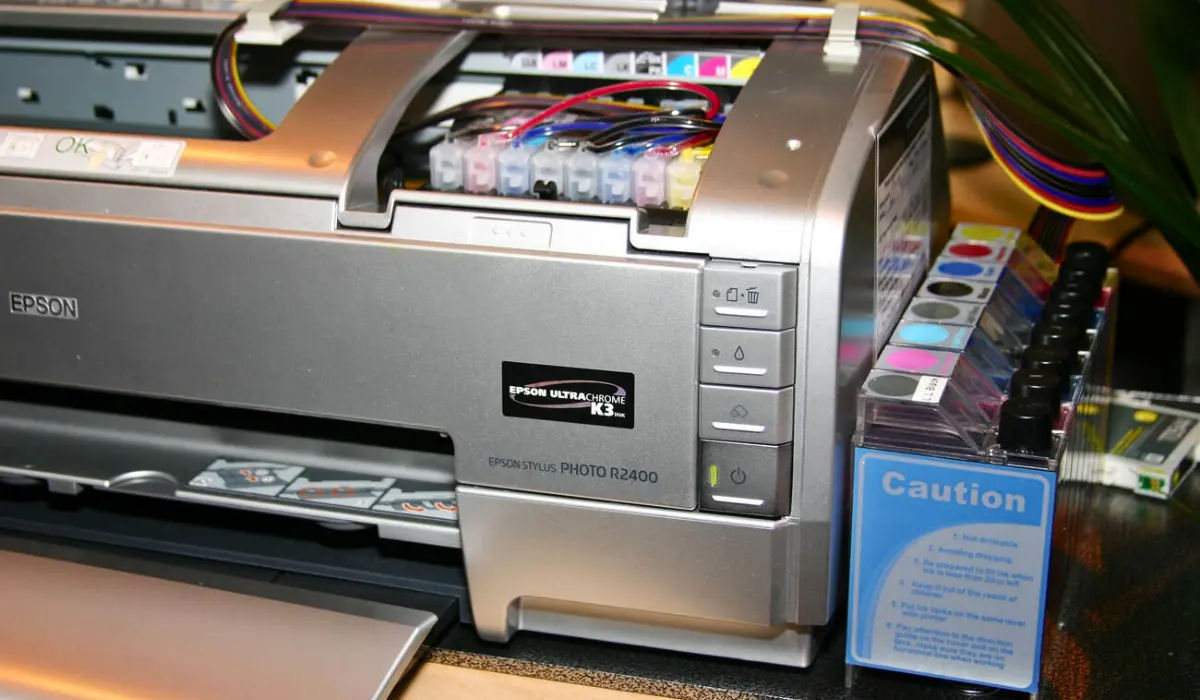
كيفية توصيل طابعة إبسون بجهاز كمبيوتر محمول بسهولة وسرعة؟

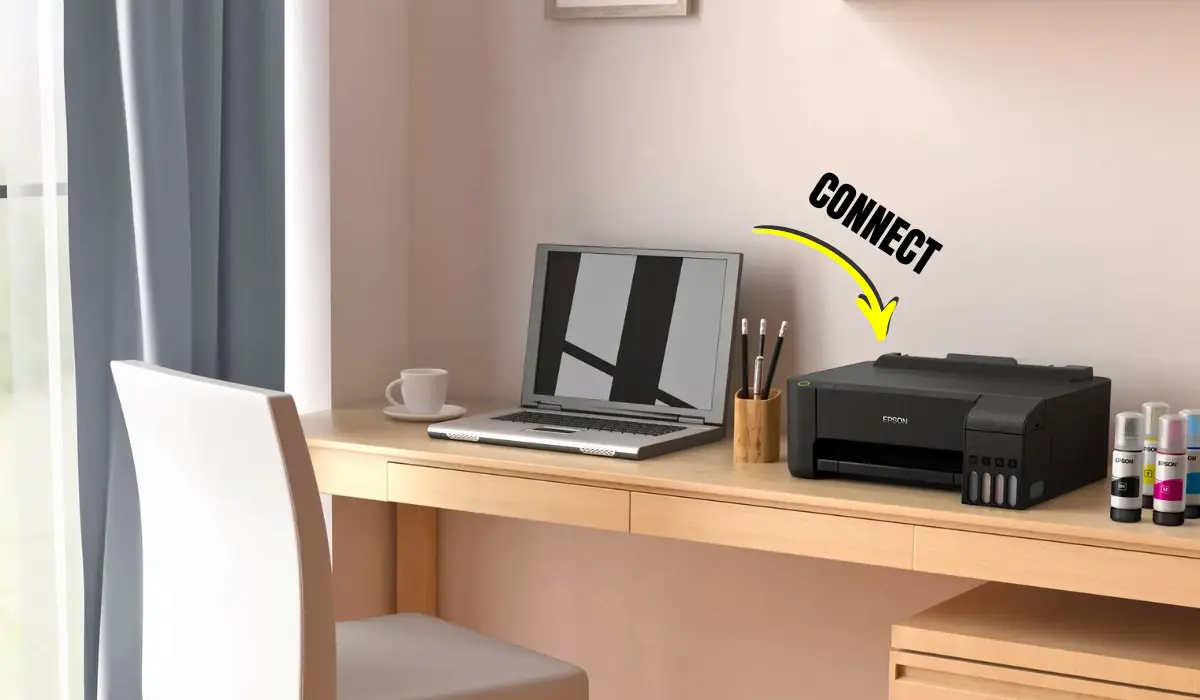
يجب أن يكون توصيل الطابعة بجهاز الكمبيوتر المحمول أمرًا سهلاً، ولكن بالنسبة للكثير من الأشخاص، قد يكون من الصعب فهمه في البداية. معرفة كيفية توصيل طابعة إبسون بجهاز كمبيوتر محمول بشكل صحيح يمكن أن يوفر لك الوقت والجهد، سواء كنت تقوم بإعداد جهاز جديد أو إعادة الاتصال بعد تغيير شبكة Wi-Fi الخاصة بك. طابعات إبسون سهلة الإعداد لأنها يمكن أن تتصل بأجهزة الكمبيوتر عبر USB أو Wi-Fi أو حتى الاتصال اللاسلكي المباشر. هذا يجعلها ممتازة للمكاتب المنزلية، والطلاب، والشركات. سيرشدك هذا الدليل الكامل لكيفية توصيل الطابعة وجعلها جاهزة للطباعة من خلال تعليمات بسيطة خطوة بخطوة. كما سنقدم لك نصائح لحل المشكلات، وإرشادات لتثبيت التعريفات، وأسئلة شائعة مفيدة لتتمكن من إكمال الإعداد بدون أي مشاكل تقنية.
تحقق من التوافق قبل البدء
قبل توصيل طابعة إبسون، تأكد من بعض المتطلبات الأساسية لضمان عملية تثبيت سلسة. أولاً، تحقق من توافق نظام تشغيل الكمبيوتر المحمول مع طراز الطابعة. معظم الطابعات الحديثة طابعات إبسونيدعم إصدارات Windows 10 و Windows 11 و macOS، ولكن يوصى دائمًا بالتحقق من صفحة دعم Epson الرسمية الخاصة بطرازك المحدد.
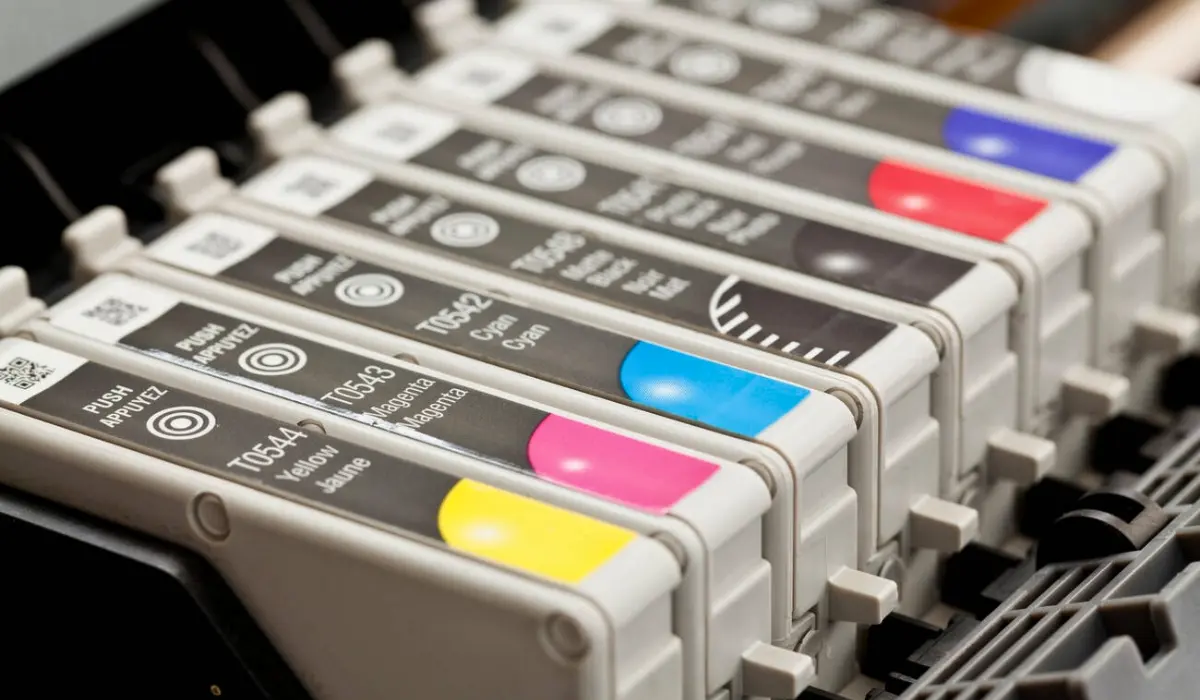
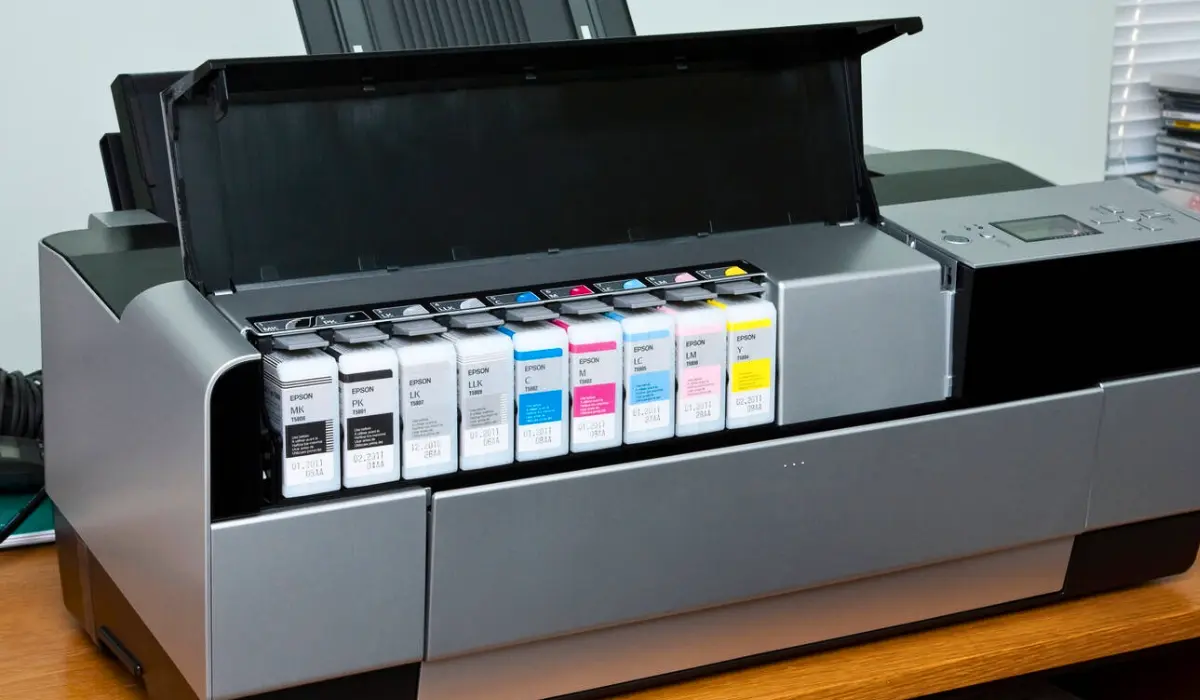
بعد ذلك، تأكد من اتصال حاسوبك المحمول بالإنترنت إذا كنت تخطط لإعداد الطابعة لاسلكيًا. إذا كنت تستخدم وصلة USB، فتأكد من استخدام كابل USB المناسب. أخيرًا، تأكد من تشغيل الطابعة وتركيب خراطيش الحبر بشكل صحيح. سيُسهّل تحضير هذه الأساسيات مسبقًا عملية الاتصال ويجعلها أسرع وأكثر موثوقية
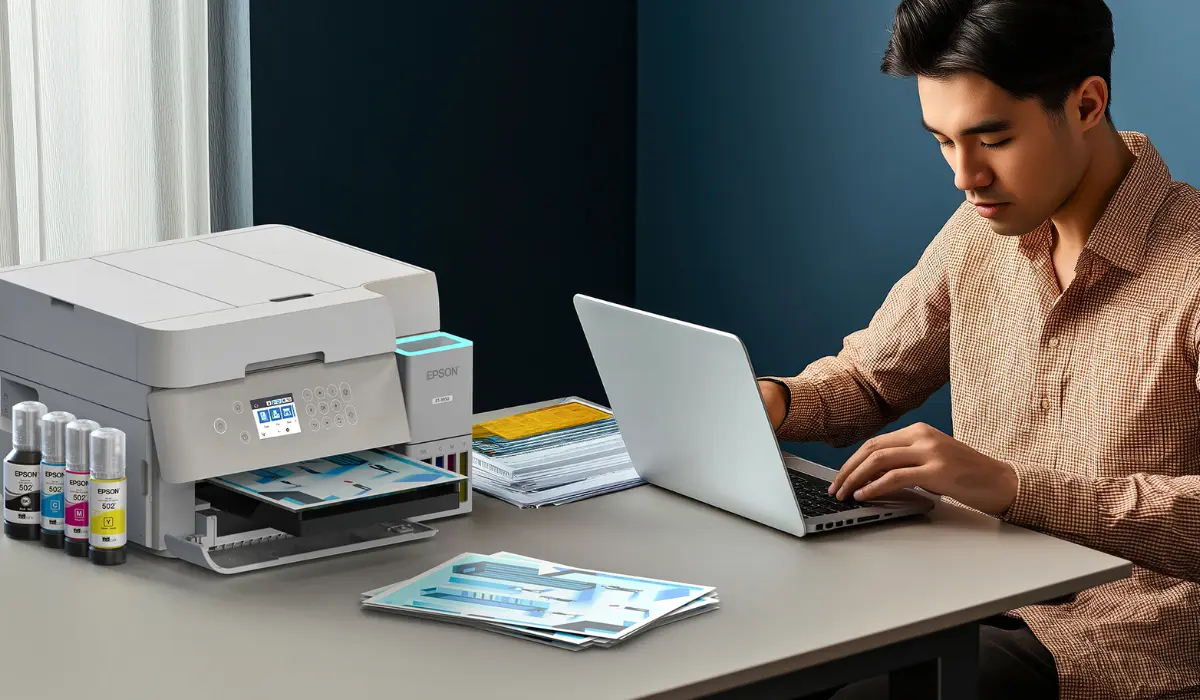
كيفية توصيل طابعة إبسون بجهاز كمبيوتر محمول باستخدام كابل USB؟
يُعدّ توصيل الطابعة عبر منفذ USB أسهل وأكثر الطرق استقرارًا لإعداد طابعة إبسون، خاصةً إذا لم تكن معتادًا على الإعدادات اللاسلكية. اتبع الخطوات التالية:
- قم بتشغيل طابعة إبسون الخاصة بك.
- قم بتوصيل أحد طرفي كابل USB بالطابعة والطرف الآخر بجهاز الكمبيوتر المحمول.
- ينبغي أن يكتشف جهاز الكمبيوتر المحمول الخاص بك الجهاز الجديد تلقائيًا.
- قم بتثبيت برنامج تشغيل الطابعة إذا طُلب منك ذلك.
في كثير من الحالات، يقوم نظاما التشغيل ويندوز أو ماك أو إس بتثبيت برامج التشغيل اللازمة تلقائيًا. ولكن إذا لم يبدأ التثبيت تلقائيًا، فانتقل إلى موقع دعم إبسون الرسمي، وابحث عن طراز طابعتك، وقم بتنزيل أحدث برنامج تشغيل متوافق مع نظام التشغيل لديك. بعد التثبيت، تحقق من إعدادات “الطابعات والماسحات الضوئية” على جهاز الكمبيوتر المحمول للتأكد من ظهور طابعة إبسون. اطبع صفحة اختبار للتأكد من أن كل شيء يعمل بشكل صحيح.
كيفية توصيل طابعة إبسون بجهاز كمبيوتر محمول عبر Wi-Fi؟
تتميز الطباعة اللاسلكية بمرونة أكبر وتتخلص من فوضى الكابلات. قم بتوصيل طابعة إبسون الخاصة بك بشبكة Wi-Fiيجب أن يكون جهاز الكمبيوتر المحمول والطابعة متصلين بنفس شبكة الواي فاي. لإعداد الواي فاي على الطابعة، شغّلها أولاً، ثم انتقل إلى قائمة إعدادات الواي فاي في لوحة التحكم. اختر شبكتك اللاسلكية وأدخل كلمة المرور. بعد الاتصال، افتح “الطابعات والماسحات الضوئية” في إعدادات النظام على جهاز الكمبيوتر المحمول.
إذا نقرت على “إضافة طابعة أو ماسح ضوئي”، فستظهر طابعة إبسون الخاصة بك على الفور. اخترها ثم اتبع التعليمات التي تظهر على الشاشة لإكمال التثبيت. إذا لم تتمكن من رؤية طابعتك، فانتقل إلى الموقع الرسمي وقم بتنزيل وتثبيت البرنامج. برنامج تشغيل طابعة إبسونيدويًا. قد يستغرق إعداد الطباعة اللاسلكية بضع دقائق، ولكن بمجرد الانتهاء، يمكنك الطباعة من أي مكان ضمن نطاق شبكة Wi-Fi الخاصة بك.
استخدام برنامج Epson Connect للطباعة اللاسلكية
تُعدّ خدمة Epson Connect ميزة أخرى تُمكّنك من الطباعة من أجهزة الكمبيوتر المحمولة والهواتف الذكية، وحتى من خدمات التخزين السحابي. وللاستفادة من هذه الميزة، سجّل في خدمة Epson Connect عبر الموقع الإلكتروني الرسمي للشركة. بعد التسجيل، يُمكنك طباعة المستندات من أي مكان عن طريق إرسالها مباشرةً إلى عنوان البريد الإلكتروني المرتبط بطابعتك. تُعدّ هذه الميزة مفيدة للغاية للشركات الصغيرة والمهنيين الذين يحتاجون إلى الطباعة بطرقٍ مُتعددة.
قم بتثبيت أو تحديث برامج تشغيل الطابعة بشكل صحيح
تعمل برامج تشغيل الطابعة كجسر اتصال بين جهاز الكمبيوتر المحمول والطابعة. إذا كانت طابعة إبسون لا تستجيب، فقد يكون السبب هو برامج التشغيل القديمة أو المفقودة. تفضل بزيارة صفحة دعم إبسون الرسميةأدخل طراز طابعتك، ثم نزّل أحدث إصدار من برنامج التشغيل المتوافق مع نظام تشغيل حاسوبك المحمول. أثناء التثبيت، اتبع التعليمات التي تظهر على الشاشة بدقة، وأعد تشغيل حاسوبك المحمول إذا طُلب منك ذلك. يضمن تحديث برامج التشغيل باستمرار أداءً مثاليًا وجودة طباعة أفضل وتقليل مشاكل الاتصال.
استكشاف أخطاء الاتصال الشائعة وإصلاحها
أحيانًا، حتى بعد اتباع التعليمات بدقة، قد تحدث مشاكل في الاتصال. إليك بعض خطوات استكشاف الأخطاء وإصلاحها السريعة:
- أعد تشغيل كل من الطابعة والكمبيوتر المحمول.
- تحقق من استقرار شبكة الواي فاي الخاصة بك.
- تأكد من تعيين الطابعة كطابعة افتراضية.
- قم بتعطيل جدار الحماية أو برنامج مكافحة الفيروسات مؤقتًا إذا كانا يمنعان التثبيت.
- أعد تثبيت برنامج تشغيل الطابعة إذا لزم الأمر.
إذا استمرت المشكلة، يُرجى الرجوع إلى دليل مستخدم الطابعة أو الاتصال بدعم عملاء إبسون للحصول على المساعدة التقنية. معظم مشاكل الاتصال بسيطة ويمكن حلها في غضون دقائق بإجراء التعديلات المناسبة.
أفضل الممارسات للحصول على اتصال طابعة مستقر
ضع طابعتك في مكانٍ يستقبل إشارة واي فاي قوية لضمان استمرار الطباعة بسلاسة. تجنب وضعها بالقرب من أجهزة قد تُضعف الإشارة، مثل أجهزة الميكروويف أو أجهزة الراوتر الموجودة داخل الخزائن. حافظ على تحديث نظام تشغيل حاسوبك المحمول وبرنامج تشغيل الطابعة. كذلك، نظّف طابعتك وقم بصيانتها دوريًا لضمان جودة الطباعة. هذه الخطوات البسيطة تُجنّبك مشاكل تقنية على المدى البعيد.
لماذا يُعد الإعداد الصحيح أمراً بالغ الأهمية؟
يُعدّ التأكد من معرفة كيفية توصيل طابعة إبسون بجهاز الكمبيوتر المحمول أمرًا بالغ الأهمية لضمان موثوقية الطباعة، وتقليل الوقت الضائع في الطباعة، وزيادة الإنتاجية عند استخدام طابعة إبسون. فمع طباعة كل شيء بدءًا من الواجبات المنزلية وصولًا إلى عقود العمل أو المواد الشخصية، تُسهم معرفة كيفية إعداد الاتصال بشكل صحيح في رفع كفاءة العمل. توفر طابعات إبسون الحديثة خيار الاتصال السلكي أو اللاسلكي، مما يجعلها مناسبة للعديد من بيئات الطباعة المختلفة. بعد الانتهاء من إعداد الاتصال، يصبح طباعة أي شيء أمرًا سهلاً ومريحًا يوميًا!
خاتمة
لا يجب أن يكون تثبيت الطابعة أمرًا صعبًا إذا اتبعت الخطوات الصحيحة. الآن بعد أن فهمت كيفية توصيل طابعة إبسون بجهاز كمبيوتر محمول باستخدام USB أو Wi-Fi أو Epson Connect، يمكنك اختيار الطريقة التي تناسب احتياجاتك بشكل أفضل. تأكد من تحديث جميع التعريفات بانتظام والحفاظ على استقرار الشبكة قدر الإمكان لتوفير تجربة طباعة سلسة في كل مرة. توفر طابعة إبسون المثبتة بنجاح القدرة على البقاء منتجًا ومنظمًا، سواء كنت تعمل من المنزل، تدرس، أو تقوم بوظائفك المكتبية العادية. بمجرد أن تطبق بعض هذه التقنيات وطرق حل المشكلات الموجودة في هذا الدليل، ستكون قد أكملت تثبيت الطابعة بنجاح وستتمكن من الطباعة بدون مشاكل لسنوات!
الأسئلة الشائعة
- لماذا لا يتصل جهاز الكمبيوتر المحمول الخاص بي بطابعة إبسون؟
قد يحدث هذا بسبب برامج تشغيل قديمة، أو بيانات اعتماد Wi-Fi غير صحيحة، أو مشاكل في الشبكة. إذا لزم الأمر، أعد تشغيل أجهزتك وأعد تثبيت برامج التشغيل.
- هل يجب عليّ تثبيت برامج التشغيل يدوياً؟
في كثير من الحالات، يقوم جهاز الكمبيوتر المحمول بتثبيت برامج التشغيل تلقائيًا. ولكن إذا قمت بتثبيتها يدويًا، يمكنك التأكد من حصولك على أحدث إصدار.
- هل من الممكن توصيل طابعة إبسون الخاصة بي بدون استخدام شبكة واي فاي؟
نعم، يمكنك الاتصال مباشرة باستخدام كابل USB.
- كيف يمكنني إعادة توصيل طابعتي بالإنترنت بعد تغيير شبكة الواي فاي الخاصة بي؟
استخدم بيانات اعتماد Wi-Fi الجديدة لإعداد اتصال الطابعة اللاسلكي مرة أخرى بعد إعادة ضبط إعدادات الشبكة الخاصة بها.
- هل الطباعة عبر شبكة الواي فاي أبطأ من الطباعة عبر منفذ USB؟
قد تكون الطباعة اللاسلكية أبطأ قليلاً اعتمادًا على سرعة الشبكة، ولكن بالنسبة لمعظم مستخدمي المنازل والمكاتب، يكون الفرق ضئيلاً.