كيفية توصيل طابعة إبسون بالكمبيوتر؟ خطوات التثبيت السريعة!

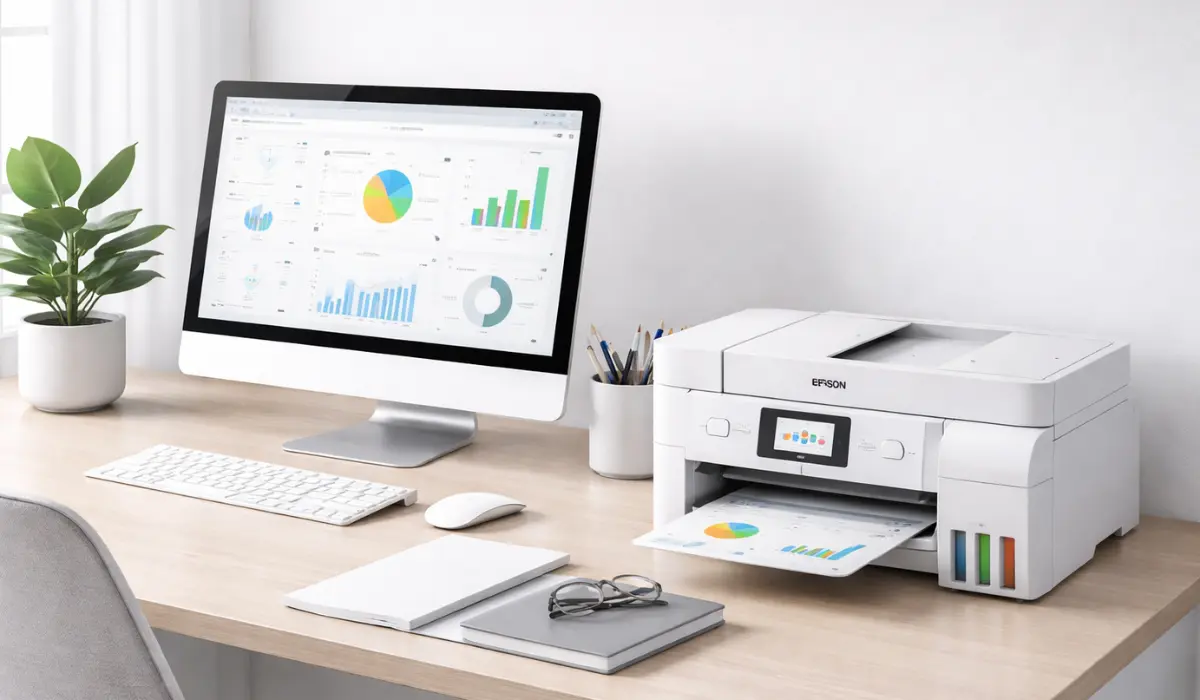
توصيل الطابعة بالكمبيوتر هو أحد الخطوات الأولى لبدء طباعة المستندات والصور والمشاريع الإبداعية في المنزل أو المكتب. تقدم العديد من الطابعات الحديثة خيارات اتصال متعددة، بما في ذلك USB وWi-Fi والاتصال بالشبكة، مما يجعل إعدادها أسهل من أي وقت مضى. ومع ذلك، قد يجد المستخدمون الجدد عملية التثبيت مربكة إذا كانوا يقومون بها لأول مرة. فهم الخطوات الصحيحة يمكن أن يوفر الوقت ويساعد على تجنب المشاكل التقنية.
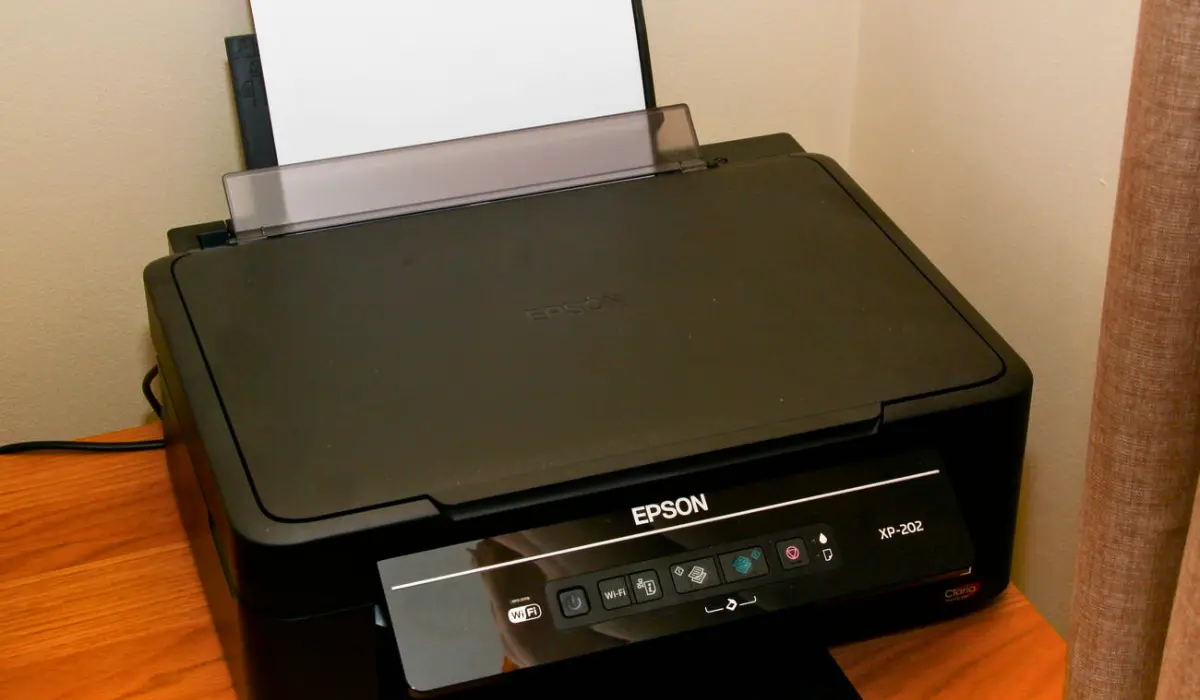
إذا كنت تتساءل عن كيفية توصيل طابعة إبسون بالكمبيوتر، فسيرشدك هذا الدليل خلال العملية الكاملة بطريقة بسيطة وسهلة الاستخدام. سواء كنت تستخدم نظام Windows أو macOS، أو تتصل عبر USB أو الشبكات اللاسلكية، ستتعلم أسهل الطرق لإعداد طابعة إبسون الخاصة بك والبدء بالطباعة بسلاسة.
فهم خيارات توصيل طابعات إبسون
قبل البدء بعملية الإعداد، من المهم معرفة الطرق المختلفة التي يمكن من خلالها توصيل طابعة إبسون بجهاز الكمبيوتر. صُممت طابعات إبسون لدعم خيارات اتصال متعددة، مما يتيح للمستخدمين اختيار الطريقة الأنسب لبيئة عملهم.
تشمل طرق الاتصال الأكثر شيوعًا كابل USB، وشبكة Wi-Fi، والشبكة عبر جهاز توجيه (راوتر). يُعدّ USB عادةً أسرع وأسهل طريقة لتوصيل جهاز كمبيوتر واحد، بينما تتيح شبكة Wi-Fi لأجهزة متعددة، مثل أجهزة الكمبيوتر المحمولة والهواتف الذكية، الطباعة لاسلكيًا. تُستخدم اتصالات الشبكة عادةً في المكاتب التي تتشارك فيها عدة أجهزة كمبيوتر نفس الطابعة.
يعتمد اختيار طريقة الاتصال الصحيحة على مساحة العمل الخاصة بك، وعدد المستخدمين، ومدى تكرار استخدام الطابعة.
الأشياء التي تحتاجها قبل توصيل الطابعة
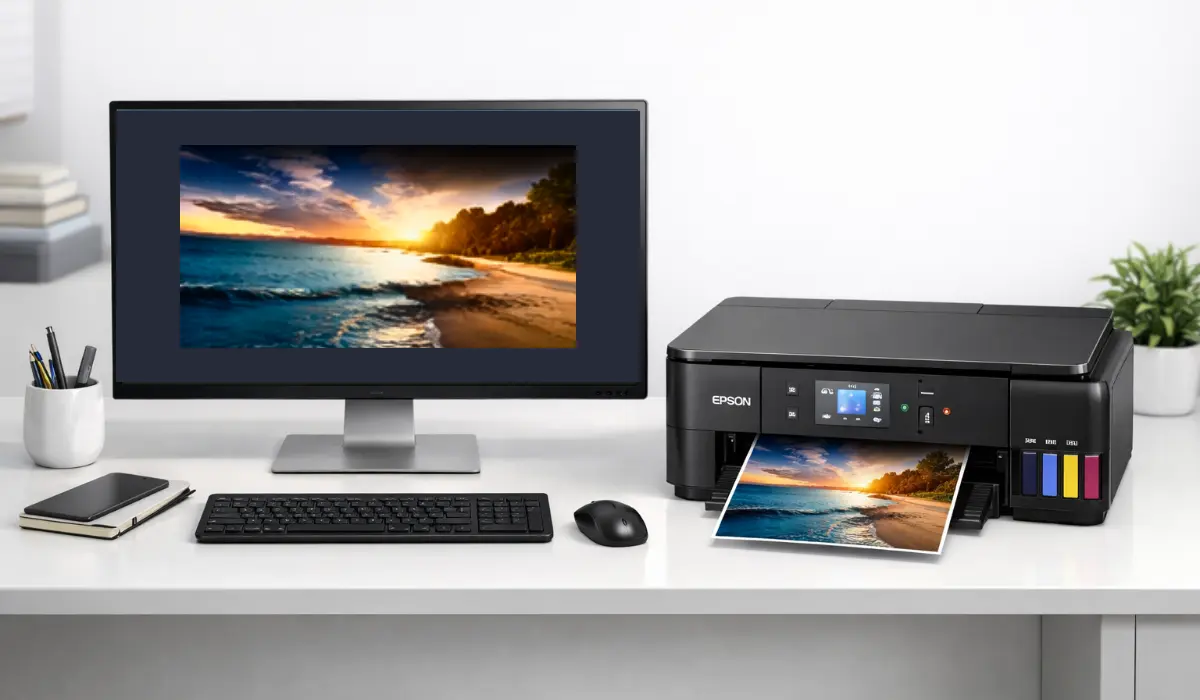
قبل البدء بالتثبيت، تأكد من تجهيز جميع المكونات اللازمة. يساعد تحضير كل شيء مسبقًا على جعل عملية الإعداد أكثر سلاسة.
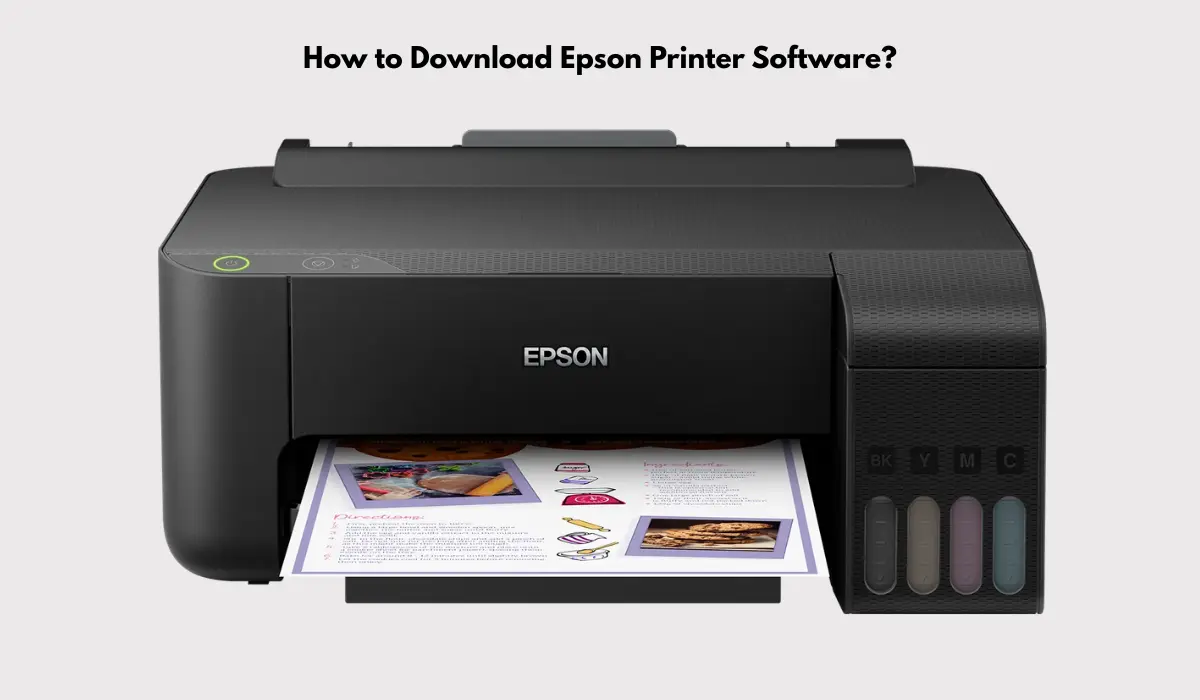
يجب أن يكون لديك طابعة إبسونتأكد من فك تغليف الطابعة وتشغيلها بشكل صحيح. يجب أن يكون جهاز الكمبيوتر الخاص بك قيد التشغيل ومتصلاً بالإنترنت إذا كنت تخطط لتثبيت برامج التشغيل عبر الإنترنت. يُعد برنامج تشغيل الطابعة مهمًا أيضًا لأنه يسمح للكمبيوتر بالتواصل مع الطابعة.
فيما يلي المتطلبات الأساسية للإعداد:
- طابعة إبسون موصولة بكابل الطاقة
- جهاز كمبيوتر أو حاسوب محمول
- كابل USB أو الوصول إلى شبكة Wi-Fi
- برنامج تشغيل الطابعةأو ملف التثبيت
- يلزم الاتصال بالإنترنت لتنزيل برنامج التشغيل
بمجرد تجهيز هذه العناصر، يمكنك البدء في توصيل الطابعة.
كيفية توصيل طابعة إبسون بالكمبيوتر باستخدام كابل USB
يُعدّ توصيل الطابعة عبر منفذ USB أسهل طريقة لتثبيتها. يُنصح بهذه الطريقة للمستخدمين الذين يرغبون في توصيل الطابعة بجهاز كمبيوتر واحد فقط.
اتبع هذه الخطوات لإكمال الإعداد:
- قم بتشغيل طابعة إبسون وجهاز الكمبيوتر الخاص بك.
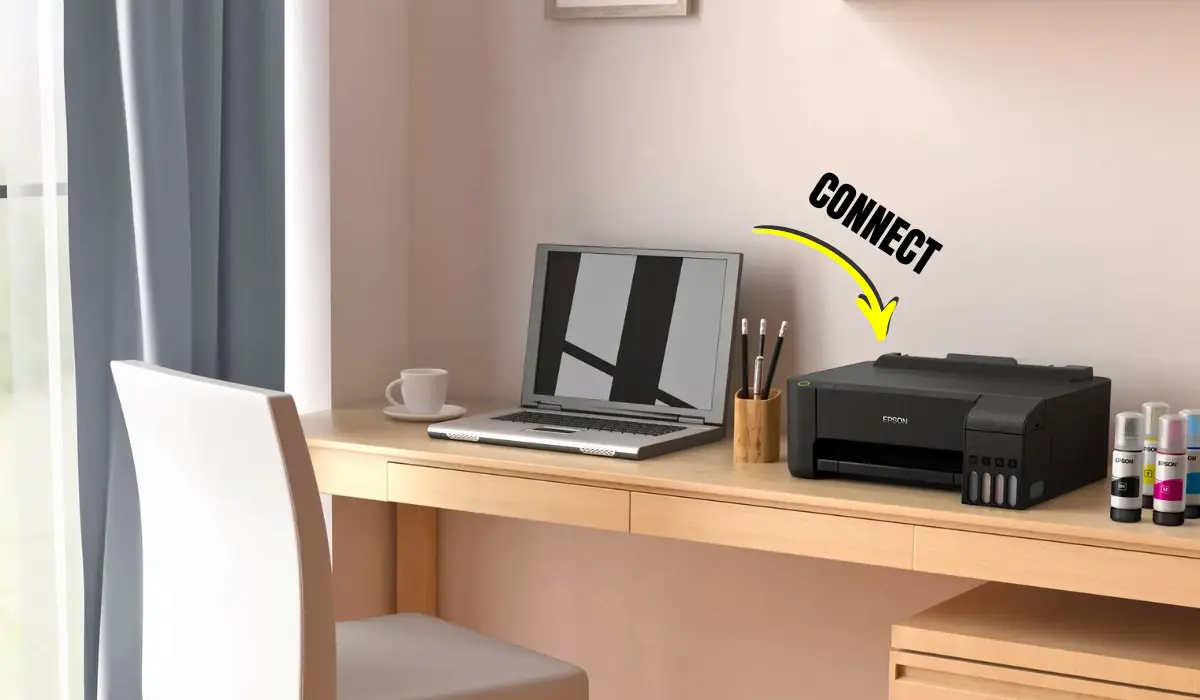
- قم بتوصيل أحد طرفي كابل USB بالطابعة والطرف الآخر بالكمبيوتر.
- انتظر حتى يتعرف الكمبيوتر على الجهاز الجديد تلقائيًا.
- قم بتثبيت برنامج تشغيل الطابعة إذا طُلب منك ذلك.
- اتبع تعليمات التثبيت المعروضة على الشاشة.
- بعد اكتمال التثبيت، اطبع صفحة اختبار للتأكد من الإعداد.
تستغرق هذه الطريقة عادةً بضع دقائق فقط وهي موثوقة للغاية لأنها تستخدم اتصالاً مادياً مباشراً.
كيفية توصيل طابعة إبسون بالكمبيوتر عبر الواي فاي
تزداد شعبية الطباعة اللاسلكية لأنها تتيح استخدام الطابعة على أجهزة متعددة دون الحاجة إلى كابلات. وتأتي معظم طابعات إبسون الحديثة مزودة بخاصية الواي فاي المدمجة.
لإعداد الطباعة اللاسلكية، اتبع الخطوات التالية:
- قم بتشغيل طابعة إبسون.
- قم بالوصول إلى لوحة تحكم الطابعة أو شاشة العرض.
- افتح قائمة إعدادات الواي فاي أو الشبكة.
- اختر شبكتك اللاسلكية من القائمة.
- أدخل كلمة مرور شبكة الواي فاي.
- قم بتأكيد الاتصال وانتظر حتى يتم توصيل الطابعة.
بعد توصيل الطابعة بشبكة Wi-Fi، ستحتاج إلى إضافتها إلى جهاز الكمبيوتر الخاص بك من خلال إعدادات النظام.
لمستخدمي نظام ويندوز، انتقلوا إلى إعدادات الطابعة وأضيفوا طابعة جديدة. سيبحث الكمبيوتر عن الطابعات المتاحة على الشبكة. حددوا طابعة إبسون الخاصة بكم وأكملوا التثبيت.
لمستخدمي نظام macOS، افتحوا إعدادات النظام وانتقلوا إلى الطابعات والماسحات الضوئية. انقروا على خيار إضافة طابعة وحددوا طابعة إبسون الخاصة بكم من قائمة الأجهزة المتاحة.
تثبيت برامج تشغيل طابعة إبسون
برامج تشغيل الطابعة هي برامج أساسية تسمح لجهاز الكمبيوتر بالتواصل مع الطابعة. بدون برامج التشغيل، قد لا تعمل الطابعة بشكل صحيح أو قد لا يتم اكتشافها على الإطلاق.
يمكن تثبيت برامج التشغيل بعدة طرق. تتضمن العديد من الطابعات قرص تثبيت، ولكن يمكنك أيضًا تنزيل أحدث برنامج تشغيل من الموقع الإلكتروني. موقع إبسون الرسمييُنصح عادةً باستخدام برامج التشغيل المُحدّثة. فهي تُحسّن التوافق والأداء.
تتضمن عملية التثبيت عادةً تنزيل حزمة تعريفات الطابعة، وفتح ملف التثبيت، واتباع التعليمات التي تظهر على الشاشة. خلال هذه العملية، سيكتشف البرنامج الطابعة ويكمل إعداد الاتصال.
بمجرد اكتمال تثبيت برنامج التشغيل، ستظهر طابعتك في قائمة الطابعات المتاحة على جهاز الكمبيوتر الخاص بك.
استكشاف أخطاء الاتصال الشائعة وإصلاحها
قد لا تتصل الطابعة بنجاح من المحاولة الأولى أحيانًا. لحسن الحظ، يمكن حل معظم مشاكل الاتصال بسرعة من خلال بعض الفحوصات البسيطة.
تشمل الأسباب الشائعة لمشاكل الاتصال برامج التشغيل القديمة، وكلمات مرور الواي فاي غير الصحيحة، والكابلات غير المحكمة، أو انقطاعات الشبكة.
إليك بعض النصائح لحل المشكلات:
- أعد تشغيل كل من الطابعة والكمبيوتر
- تأكد من توصيل كابل USB بإحكام
- تأكد من أن الطابعة والكمبيوتر متصلان بنفس شبكة الواي فاي.
- قم بتحديث أو إعادة تثبيت برامج تشغيل الطابعة
- قم بتعطيل جدار الحماية مؤقتًا إذا كان يحظر الاتصال
اتباع هذه الخطوات عادةً ما يحل معظم مشاكل التثبيت.
نصائح للحفاظ على اتصال طابعة مستقر
بمجرد توصيل الطابعة بنجاح، من المهم الحفاظ على اتصال مستقر لتجنب انقطاعات الطباعة.
يساعد تحديث برامج تشغيل الطابعة بانتظام على ضمان توافقها مع تحديثات نظام التشغيل. كما أن تحديث البرامج الثابتة للطابعة يُحسّن أداء الشبكة وموثوقية الطباعة.
إذا كنت تستخدم الطباعة اللاسلكية، فإن وضع الطابعة بالقرب من جهاز توجيه الواي فاي يُحسّن قوة الإشارة ويقلل من مشاكل الاتصال. كما يُنصح بتجنب توصيل عدد كبير من الأجهزة بنفس الشبكة قدر الإمكان.
تساهم الصيانة الدورية، مثل تنظيف الطابعة وفحص الكابلات، في الحفاظ على أداء طباعة ثابت.
خاتمة
تعلم كيفية توصيل طابعة إبسون بالكمبيوتر عملية بسيطة بمجرد فهم الخطوات الأساسية المتضمنة. تم تصميم طابعات إبسون لتوفر خيارات اتصال مرنة، بما في ذلك USB والشبكات اللاسلكية، مما يسمح للمستخدمين باختيار الإعداد الأنسب لاحتياجاتهم. مع تثبيت برامج التشغيل الصحيحة وتكوين الشبكة بشكل سليم، يمكن للطابعة أن تصبح بسرعة أداة أساسية لمهام الطباعة الشخصية والمهنية على حد سواء.
باتباع التعليمات خطوة بخطوة في هذا الدليل، يمكن لأي شخص إكمال عملية الإعداد دون مواجهة صعوبات تقنية. سواء كنت تقوم بتثبيت الطابعة للاستخدام المنزلي أو في بيئة مكتبية، فإن فهم كيفية توصيل طابعة إبسون بالكمبيوتر يضمن طباعة سلسة، أداء موثوق، وتجربة استخدام أفضل بشكل عام.
الأسئلة الشائعة
- كيف أقوم بتوصيل طابعة إبسون بجهاز الكمبيوتر الخاص بي لأول مرة؟
يمكنك توصيله باستخدام كابل USB أو عبر شبكة Wi-Fi. قم بتثبيت برامج تشغيل الطابعة واتبع تعليمات الإعداد لإتمام عملية التوصيل.
- لماذا لا يتعرف جهاز الكمبيوتر الخاص بي على طابعة إبسون الخاصة بي؟
قد يحدث هذا بسبب برامج تشغيل قديمة، أو إعدادات واي فاي غير صحيحة، أو وصلات USB غير محكمة. عادةً ما يؤدي إعادة تشغيل الأجهزة وإعادة تثبيت برامج التشغيل إلى حل المشكلة.
- هل يمكنني توصيل طابعة إبسون الخاصة بي لاسلكيًا بأجهزة كمبيوتر متعددة؟
نعم، إذا كانت الطابعة متصلة بشبكة Wi-Fi، فيمكن لأجهزة الكمبيوتر والأجهزة المتعددة الموجودة على نفس الشبكة الوصول إليها.
- هل أحتاج إلى تثبيت برامج تشغيل لطابعات إبسون؟
نعم، برامج التشغيل ضرورية لكي يتمكن الكمبيوتر من التواصل مع الطابعة وتمكين وظائف الطباعة الكاملة.
- هل منفذ USB أم Wi-Fi أفضل لتوصيل الطابعة؟
يوفر منفذ USB اتصالاً مستقراً لجهاز كمبيوتر واحد، بينما يسمح Wi-Fi لأجهزة متعددة بالطباعة لاسلكياً، مما يجعله أكثر مرونة للبيئات المشتركة.