كيفية استخدام طابعة كانون للمسح الضوئي؟ دليل كامل خطوة بخطوة

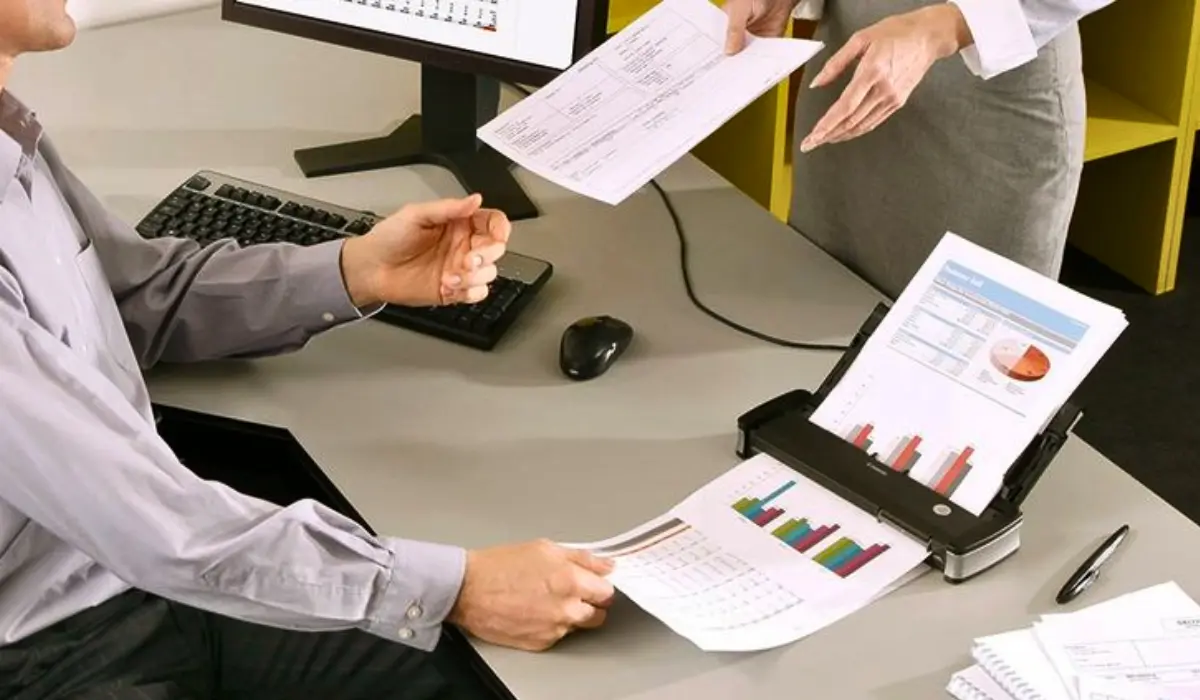
أصبح مسح المستندات مهمة أساسية في المنازل والمكاتب الحديثة. فبدلاً من الاحتفاظ بأكوام من الأوراق، يقوم الكثير من الأشخاص الآن بتحويل المستندات إلى ملفات رقمية يمكن تخزينها ومشاركتها وتنظيمها بسهولة. تُعرف طابعات كانون على نطاق واسع بموثوقيتها وبتعدد وظائفها، حيث تجمع بين الطباعة والنسخ والمسح الضوئي. إن تعلم كيفية استخدام طابعة كانون للمسح الضوئي يمكن أن يساعدك على تحويل المستندات الورقية إلى ملفات رقمية بسرعة وتحسين إدارة الوثائق. سواء كنت بحاجة إلى مسح العقود أو الإيصالات أو التقارير أو الصور، توفر طابعات كانون أدوات بسيطة تساعدك على إتمام العملية بكفاءة. ومع الإعداد الصحيح والفهم الأساسي لعملية المسح الضوئي، يمكن للمستخدمين توفير الوقت وتحسين سير العمل وضمان حفظ الملفات المهمة بشكل آمن في صيغة رقمية للرجوع إليها مستقبلاً.
تم تصميم الطابعات متعددة الوظائف من كانون مع مراعاة سهولة الاستخدام. فعندما تفهم كيفية استخدام طابعة كانون للمسح الضوئي، يمكنك تحويل المستندات الورقية إلى ملفات رقمية خلال ثوانٍ. يشرح هذا الدليل العملية الكاملة خطوة بخطوة، بحيث يتمكن حتى المبتدئون من مسح المستندات بثقة وسهولة.
فهم ميزة المسح الضوئي في طابعات كانون
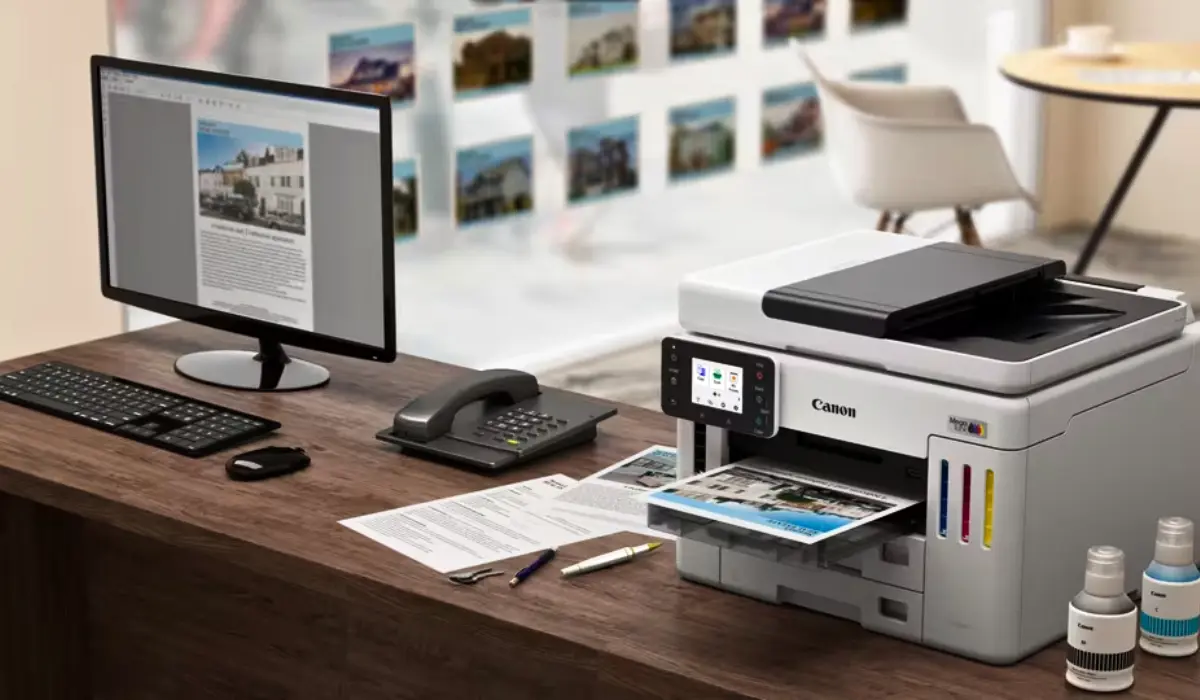
طابعات كانونتُعرف الطابعات المزودة بإمكانيات المسح الضوئي باسم الطابعات متعددة الوظائف أو الطابعات الشاملة. تجمع هذه الأجهزة بين وظائف الطباعة والنسخ والمسح الضوئي في جهاز واحد.
يلتقط الماسح الضوئي صورة للمستند الموضوع على زجاج الماسح ويحولها إلى صيغة رقمية، مثل PDF أو JPEG أو PNG. ويمكن بعد ذلك حفظ الملف الممسوح ضوئيًا على جهاز كمبيوتر، أو إرساله عبر البريد الإلكتروني، أو تحميله إلى خدمة تخزين سحابي.
تُستخدم الماسحات الضوئية من كانون بشكل شائع في:
- مسح المستندات المكتبية ضوئيًا
- مسح الصور ضوئياً
- أرشفة الملفات المهمة
- مشاركة المستندات إلكترونياً
تُعد هذه الميزة مفيدة بشكل خاص للشركات والأفراد الذين يرغبون في تقليل تخزين الورق وتحسين إمكانية الوصول إلى المستندات.
.
تجهيز طابعة كانون الخاصة بك للمسح الضوئي
قبل بدء عملية المسح الضوئي، تأكد من توصيل طابعة كانون بجهاز الكمبيوتر أو الشبكة اللاسلكية بشكل صحيح. يضمن الإعداد الصحيح عملية مسح ضوئي سلسة دون مشاكل تقنية.
أولاً، قم بتثبيت البرنامج الرسمي برنامج تشغيل طابعة كانونوبرامج المسح الضوئي. تسمح هذه البرامج للكمبيوتر بالتواصل مع الطابعة وتفعيل جميع ميزات المسح الضوئي.
لإعداد الطابعة للمسح الضوئي، اتبع الخطوات التالية:
- قم بتشغيل طابعة كانون وقم بتوصيلها بجهاز الكمبيوتر الخاص بك عبر منفذ USB أو Wi-Fi.
- قم بتثبيت برنامج تشغيل Canon وبرنامج المسح الضوئي، مثل Canon IJ Scan Utility.
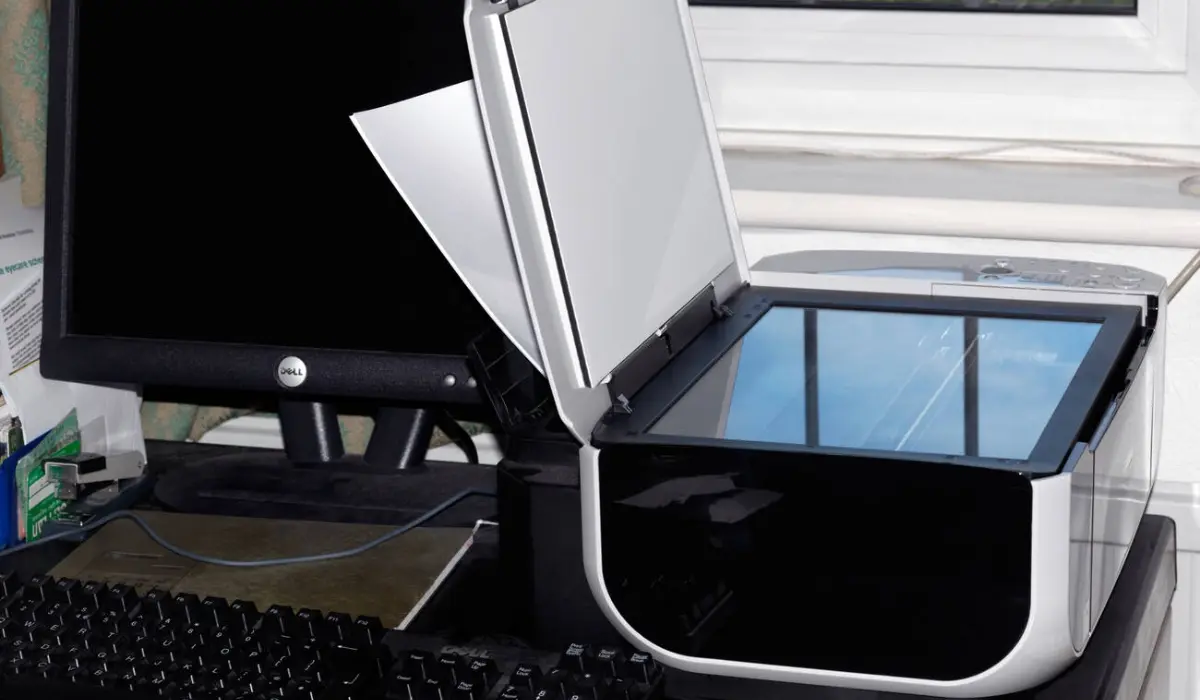
- ضع المستند ووجهه لأسفل على زجاج الماسح الضوئي.
- أغلق غطاء الماسح الضوئي بعناية لمنع تداخل الضوء.
بمجرد إتمام هذه الخطوات، ستكون طابعة كانون الخاصة بك جاهزة لمسح المستندات ضوئيًا.
خطوات مسح المستندات ضوئيًا باستخدام طابعة كانون
يُعد مسح المستندات ضوئيًا باستخدام طابعة كانون أمرًا بسيطًا عند تثبيت الجهاز بشكل صحيح.
ابدأ بفتح برنامج المسح الضوئي على جهاز الكمبيوتر الخاص بك. أداة المسح الضوئي Canon IJهي الأداة الأكثر استخدامًا لمسح المستندات ضوئيًا.
بعد ذلك، ضع المستند على زجاج الماسح الضوئي أو داخل وحدة التغذية التلقائية للمستندات إذا كانت طابعتك تدعم ذلك. تأكد من محاذاة المستند بشكل صحيح لتجنب قص الحواف.
اتبع هذه الخطوات لإكمال الفحص:
- افتح برنامج المسح الضوئي من كانون على جهاز الكمبيوتر الخاص بك.
- حدد نوع المسح الضوئي، مثل المستند أو الصورة.
- اختر تنسيق الملف المطلوب، مثل PDF أو JPEG.
- اضبط الدقة إذا لزم الأمر.
- انقر على زر المسح الضوئي واحفظ الملف.
توضح هذه الخطوات كيفية استخدام طابعة كانون للمسح الضوئي للمستندات بكفاءة وبأقل جهد ممكن.
المسح الضوئي مباشرة من لوحة تحكم الطابعة
تتيح العديد من طابعات كانون الحديثة للمستخدمين مسح المستندات ضوئيًا مباشرةً من لوحة تحكم الطابعة. تُعد هذه الميزة مفيدة عند الرغبة في مسح المستندات ضوئيًا دون الحاجة إلى فتح برنامج المسح الضوئي على جهاز الكمبيوتر.
لإجراء المسح الضوئي باستخدام شاشة الطابعة، ضع المستند على زجاج الماسح الضوئي، ثم ادخل إلى قائمة المسح الضوئي من شاشة الطابعة. ومن هناك، اختر المكان الذي تريد حفظ الملف الممسوح ضوئيًا فيه.
تشمل وجهات المسح الشائعة ما يلي:
- مجلد الكمبيوتر
- عنوان البريد الإلكتروني
- محرك أقراص USB
- التخزين السحابي
إن استخدام لوحة التحكم الخاصة بالطابعة يجعل عملية المسح الضوئي أسرع وأكثر ملاءمة للمهام اليومية.
مسح الصور ضوئيًا باستخدام طابعات كانون
تُعدّ طابعات كانون شائعة أيضاً لجودة مسح الصور العالية. إذا كنت ترغب في تحويل الصور المطبوعة إلى صور رقمية، فإن الماسح الضوئي قادر على التقاط صور مفصلة بألوان دقيقة.
للحصول على أفضل النتائج، اختر إعدادات دقة أعلى عند مسح الصور ضوئيًا. فالدقة العالية تحافظ على التفاصيل وتضمن أن تبدو النسخة الرقمية واضحة واحترافية.
عند مسح الصور ضوئيًا، ضع في اعتبارك النصائح التالية:
- نظف زجاج الماسح الضوئي قبل المسح الضوئي.
- استخدم دقة تتراوح بين 300 و 600 نقطة في البوصة.
- حدد خيار مسح الصور في البرنامج.
- احفظ الملف بصيغة JPEG أو TIFF.
تساعد هذه الخطوات في الحفاظ على الجودة الأصلية للصور أثناء عملية المسح الضوئي.
نصائح لتحسين جودة المسح الضوئي
بالرغم من ماسحات ضوئية من كانونتم تصميمها لتحقيق نتائج عالية الجودة، ويمكن أن يؤدي اتباع بعض أفضل الممارسات إلى تحسين جودة المستندات الممسوحة ضوئياً بشكل أكبر.
أولاً، احرص دائماً على تنظيف زجاج الماسح الضوئي. فالغبار وبصمات الأصابع والبقع قد تظهر في الصور الممسوحة ضوئياً وتقلل من وضوحها.
ثانيًا، اختر الدقة المناسبة بناءً على نوع المستند. عادةً ما تتطلب المستندات النصية إعدادات دقة منخفضة، بينما تتطلب الصور إعدادات دقة عالية.
تتضمن نصائح المسح الضوئي المفيدة ما يلي:
- استخدم دقة 300 نقطة في البوصة للمستندات النصية.
- استخدم دقة 600 نقطة في البوصة للحصول على صور مفصلة.
- قم بمحاذاة المستندات بشكل صحيح على زجاج الماسح الضوئي.
- استخدم خيار المعاينة قبل المسح النهائي.
تضمن هذه الممارسات ظهور الملفات الممسوحة ضوئياً بشكل واضح واحترافي.
مشاكل المسح الضوئي الشائعة وحلولها
قد يواجه المستخدمون أحيانًا مشكلات بسيطة عند مسح المستندات ضوئيًا. ولحسن الحظ، فإن معظم هذه المشكلات سهلة الحل.
إحدى المشكلات الشائعة هي عدم قدرة الكمبيوتر على اكتشاف الماسح الضوئي. يحدث هذا عادةً إذا لم يتم تثبيت برنامج تشغيل الطابعة بشكل صحيح.
مشكلة أخرى هي رداءة جودة المسح الضوئي. قد يحدث هذا إذا كان زجاج الماسح الضوئي متسخًا أو إذا كانت إعدادات الدقة منخفضة جدًا.
تتضمن خطوات استكشاف الأخطاء وإصلاحها الأساسية ما يلي:
- أعد تشغيل الطابعة والكمبيوتر.
- تحقق من اتصال USB أو Wi-Fi.
- قم بتحديث برنامج تشغيل طابعة كانون.
- أعد تثبيت برنامج المسح الضوئي.
عادةً ما تحل هذه الحلول معظم مشاكل المسح الضوئي بسرعة.
مزايا استخدام طابعات كانون للمسح الضوئي
توفر طابعات كانون العديد من المزايا التي تجعلها خيارًا شائعًا لمسح المستندات ضوئيًا.
تتضمن بعض المزايا الرئيسية ما يلي:
- قدرة مسح ضوئي عالية الدقة
- برنامج مسح ضوئي سهل الاستخدام
- دعم المسح اللاسلكي
- خيارات متعددة لتنسيقات الملفات
تتيح هذه الميزات للمستخدمين مسح المستندات بكفاءة وإدارة الملفات الرقمية بشكل أكثر فعالية.
خاتمة
أصبحت إدارة المستندات الرقمية ذات أهمية متزايدة في أماكن العمل والمنازل اليوم. تُسهّل طابعات كانون عملية المسح الضوئي وتجعلها فعّالة وموثوقة للمستخدمين الذين يحتاجون إلى تحويل المستندات الورقية إلى ملفات رقمية. باتباع الخطوات الواردة في هذا الدليل، يُمكن لأي شخص مسح المستندات والصور والسجلات المهمة ضوئيًا بسرعة وسهولة. يُساعد فهم كيفية استخدام طابعة كانون للمسح الضوئي على تحسين الإنتاجية وتقليل الحاجة إلى التخزين المادي. صُممت طابعات كانون متعددة الوظائف لتوفير أداء مسح ضوئي ثابت، مما يجعلها مناسبة للمكاتب والشركات والمستخدمين المنزليين. بمجرد أن تُصبح مُلمًا بكيفية استخدام طابعة كانون للمسح الضوئي وتنظيم المستندات ومشاركتها، ستُصبح العملية أسهل وأكثر كفاءة.
الأسئلة الشائعة
- كيف يمكنني مسح مستند ضوئيًا باستخدام طابعة كانون؟
ضع المستند على زجاج الماسح الضوئي، وافتح برنامج المسح الضوئي من Canon على جهاز الكمبيوتر الخاص بك، وحدد خيار المسح الضوئي، واحفظ الملف الممسوح ضوئيًا.
- ما هو البرنامج المستخدم لمسح طابعات كانون ضوئياً؟
تستخدم معظم طابعات كانون برنامج Canon IJ Scan Utility أو أدوات المسح الضوئي المماثلة من كانون والمضمنة في برنامج تشغيل الطابعة.
- هل يمكن لطابعات كانون مسح صفحات متعددة في وقت واحد؟
نعم، تسمح الطابعات المزودة بوحدة تغذية تلقائية للمستندات للمستخدمين بمسح صفحات متعددة ودمجها في ملف PDF واحد.
- ما هي أفضل دقة لمسح المستندات ضوئيًا؟
يُنصح باستخدام دقة 300 نقطة في البوصة للمستندات النصية. أما بالنسبة للصور الفوتوغرافية والصور التفصيلية، فإن دقة 600 نقطة في البوصة توفر جودة أفضل.
- هل يمكنني مسح المستندات ضوئيًا لاسلكيًا باستخدام طابعة كانون؟
نعم، تدعم العديد من طابعات كانون المسح الضوئي اللاسلكي عبر الواي فاي وتسمح بإرسال المستندات مباشرة إلى أجهزة الكمبيوتر أو التخزين السحابي.