


Blog
برنامج تشغيل طابعة Brother غير متاح؟ أصلح مشكلات برنامج التشغيل بسرعة (2026)

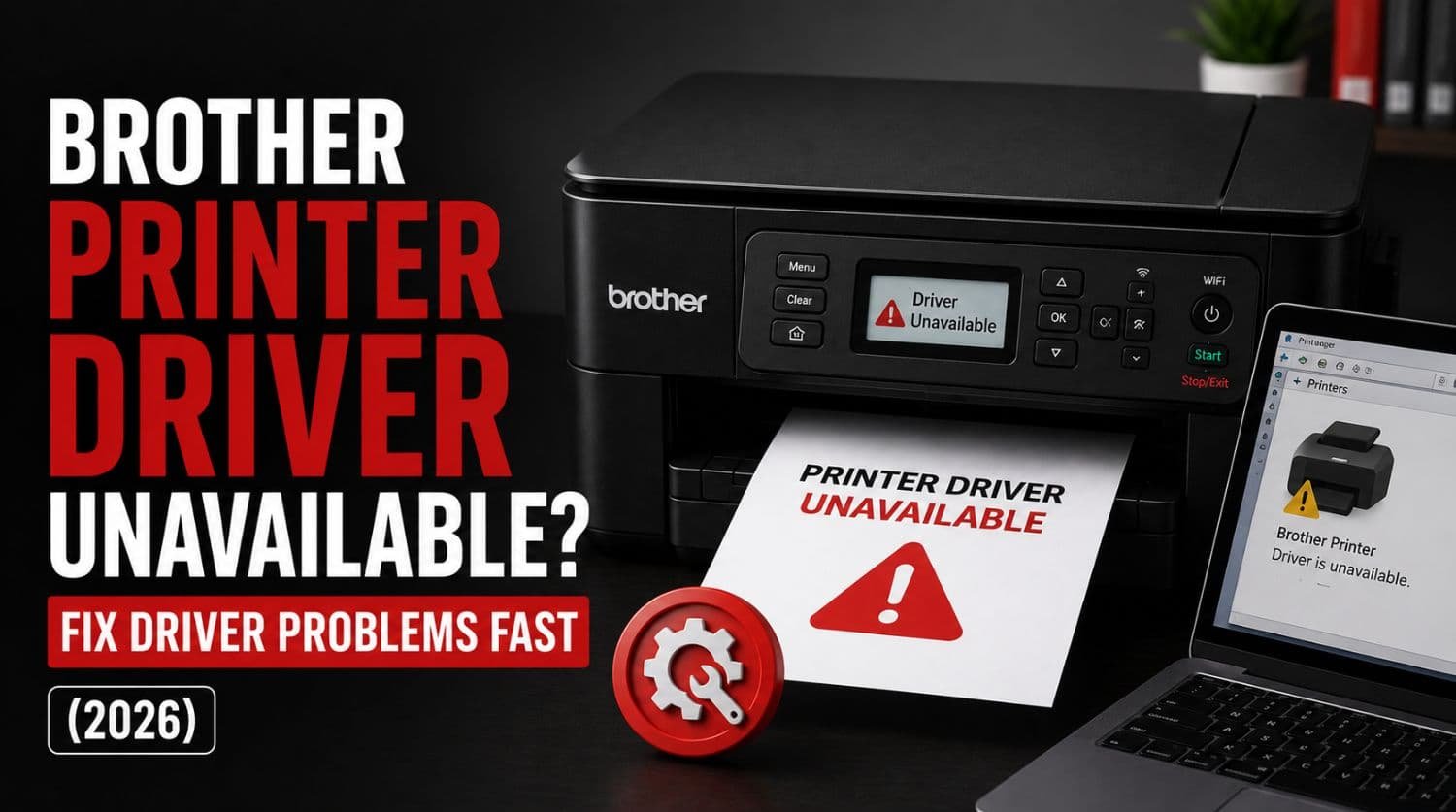
حل سريع: لماذا تظهر رسالة “برنامج التشغيل غير متاح” في طابعة Brother؟
إذا كانت طابعة Brother تعرض خطأ “برنامج التشغيل غير متاح”، فقد تشمل الأسباب الأكثر شيوعًا تلف برامج التشغيل، أو البرامج القديمة، أو تحديثات Windows، أو فشل التثبيت، أو مشكلات الاتصال، أو مشكلات التوافق بين الطابعة ونظام التشغيل.
الحل:
حدّث برنامج تشغيل الطابعة، وأعد تثبيت برنامج طابعة Brother، وأعد تشغيل خدمة التخزين المؤقت للطباعة، وأعد توصيل الطابعة، وثبّت أحدث برنامج تشغيل متوافق مع نظام التشغيل لديك.
جدول المحتويات
- مقدمة
- ماذا تعني رسالة “برنامج التشغيل غير متاح”؟
- لماذا يصبح برنامج تشغيل طابعة Brother غير متاح؟
- الحل 1: أعد تشغيل الطابعة والكمبيوتر
- الحل 2: تحقق من حالة الطابعة في Windows
- الحل 3: حدّث برنامج تشغيل الطابعة
- الحل 4: أعد تثبيت برنامج تشغيل طابعة Brother
- الحل 5: أعد تشغيل خدمة التخزين المؤقت للطباعة
- الحل 6: أزل الطابعة وأعد إضافتها
- الحل 7: تحقق من تحديثات Windows
- الحل 8: تحقق من اتصال USB أو الشبكة
- الحل 9: ثبّت إصدار برنامج التشغيل الصحيح
- الحل 10: عطّل الطابعة وأعد تفعيلها
- الحل 11: تحقق من تعارضات برامج الأمان
- الحل 12: شغّل مستكشف أخطاء الطابعة في Windows
- متى تتسبب أخطاء برامج التشغيل في ظهور مشكلات عدم الاتصال؟
- قائمة فحص سريعة لاستكشاف الأخطاء وإصلاحها
- الأسئلة الشائعة
- الخلاصة
مقدمة
هل تعرض طابعة Brother لديك رسالة “برنامج التشغيل غير متاح”؟
يُعد هذا أحد أكثر أخطاء الطباعة شيوعًا في Windows، وعادةً ما يمنع الطابعة من العمل بشكل صحيح.
قد تلاحظ:
- ظهور الطابعة على أنها مثبتة ولكن لا يمكنها الطباعة
- تحذير يفيد بأن برنامج التشغيل غير متاح
- ظهور الطابعة في وضع عدم الاتصال
- فشل مهام الطباعة فورًا
- عدم تمكن Windows من الاتصال بالطابعة
والخبر الجيد هو أن هذه المشكلة تكون عادةً مرتبطة بالبرامج، ويمكن غالبًا إصلاحها خلال بضع دقائق.
يوضح هذا الدليل سبب عدم توفر برامج تشغيل طابعات Brother وأفضل الطرق الفعالة لاستعادة وظيفة الطباعة.
إذا كانت طابعتك تواجه مشكلات طباعة أوسع، فراجع دليلنا طابعة Brother لا تطبع؟
ماذا تعني رسالة “برنامج التشغيل غير متاح”؟
برنامج تشغيل الطابعة هو برنامج يتيح للكمبيوتر والطابعة التواصل مع بعضهما.
عندما يعرض Windows رسالة “برنامج التشغيل غير متاح”، فهذا يعني أن نظام التشغيل لا يستطيع استخدام برنامج تشغيل الطابعة المثبت بشكل صحيح.
بدون برنامج تشغيل يعمل بشكل صحيح:
- لا يمكن معالجة مهام الطباعة
- يفشل الاتصال
- تصبح إعدادات الطابعة غير قابلة للوصول
- تتوقف الطباعة تمامًا
تكون المشكلة عادةً مرتبطة بالبرامج وليس بالأجهزة.
لماذا يصبح برنامج تشغيل طابعة Brother غير متاح؟
تشمل الأسباب الشائعة:
- تلف ملفات برنامج التشغيل
- فشل تحديثات Windows
- عدم اكتمال تثبيت الطابعة
- برامج تشغيل قديمة
- مشكلات التوافق
- مشكلات اتصال الشبكة
- فشل خدمة التخزين المؤقت للطباعة
- إصدارات برامج تشغيل غير صحيحة
يمكن لمعظم المستخدمين حل المشكلة دون استبدال الأجهزة.
الحل 1: أعد تشغيل الطابعة والكمبيوتر
ابدأ دائمًا بإعادة تشغيل بسيطة.
يمكن أن تتسبب مشكلات الاتصال المؤقتة في ظهور أخطاء برامج التشغيل.
الخطوات
- أوقف تشغيل طابعة Brother
- أعد تشغيل الكمبيوتر
- شغّل الطابعة مرة أخرى
- اختبر الطباعة
تختفي العديد من مشكلات برامج التشغيل المؤقتة بعد إعادة التشغيل.
الحل 2: تحقق من حالة الطابعة في Windows
قد يضع Windows علامة غير صحيحة على الطابعة.
الخطوات
- افتح الإعدادات
- حدد Bluetooth والأجهزة
- افتح الطابعات والماسحات الضوئية
- حدد طابعة Brother
- تحقق من حالة الجهاز
إذا استمر Windows في عرض رسالة “برنامج التشغيل غير متاح”، تابع خطوات استكشاف الأخطاء وإصلاحها.
الحل 3: حدّث برنامج تشغيل الطابعة
تُعد برامج التشغيل القديمة أحد أكثر أسباب هذا الخطأ شيوعًا.
الخطوات
- افتح إدارة الأجهزة
- وسّع قسم الطابعات
- انقر بزر الماوس الأيمن على طابعة Brother
- حدد تحديث برنامج التشغيل
- ابحث تلقائيًا عن برامج التشغيل
أعد تشغيل الكمبيوتر بعد التثبيت.
الحل 4: أعد تثبيت برنامج تشغيل طابعة Brother
إذا كان برنامج التشغيل تالفًا، فإن إعادة تثبيته غالبًا ما تحل المشكلة.
الخطوات
- افتح إدارة الأجهزة
- انقر بزر الماوس الأيمن على طابعة Brother
- حدد إلغاء تثبيت الجهاز
- أعد تشغيل الكمبيوتر
- ثبّت أحدث برنامج تشغيل من Brother
- أعد توصيل الطابعة
يؤدي التثبيت الجديد إلى إزالة الملفات التالفة.
الحل 5: أعد تشغيل خدمة التخزين المؤقت للطباعة
تتحكم خدمة التخزين المؤقت للطباعة في اتصال الطابعة.
عندما تتوقف عن العمل بشكل صحيح، قد يُبلغ Windows عن أخطاء في برنامج التشغيل.
الخطوات
- اضغط على Windows + R
- اكتب services.msc
- اضغط Enter
- ابحث عن Print Spooler
- انقر بزر الماوس الأيمن
- حدد إعادة التشغيل
ثم اختبر الطباعة مرة أخرى.
الحل 6: أزل الطابعة وأعد إضافتها
يحتفظ Windows أحيانًا بملف تعريف تالف للطابعة.
يؤدي حذف الطابعة وإعادة تثبيتها إلى تحديث إعدادات الاتصال.
الخطوات
- افتح الطابعات والماسحات الضوئية
- أزل طابعة Brother
- أعد تشغيل الكمبيوتر
- أضف الطابعة مرة أخرى
تختفي العديد من مشكلات برامج التشغيل بعد إعادة التثبيت.
الحل 7: تحقق من تحديثات Windows
يمكن أن تؤثر تحديثات Windows على توافق الطابعة.
في بعض الأحيان:
- تصبح برامج التشغيل قديمة
- تتغير إعدادات الطابعة
- تظهر مشكلات في التوافق
الحل
- افتح Windows Update
- تحقق من وجود تحديثات
- ثبّت التحديثات المعلقة
- أعد تشغيل الكمبيوتر
غالبًا ما يؤدي ذلك إلى حل مشكلات التوافق.
الحل 8: تحقق من اتصال USB أو الشبكة
قد يُبلغ Windows عن مشكلات في برنامج التشغيل عند فشل الاتصال.
طابعات USB
تحقق من:
- تلف الكابل
- الاتصالات غير المحكمة
- المنافذ التالفة
الطابعات اللاسلكية
تحقق من:
- اتصال الشبكة
- إشارة WiFi
- حالة جهاز التوجيه
إذا كان اتصالك اللاسلكي غير مستقر، راجع: دليل إعداد WiFi لطابعة Brother.
الحل 9: ثبّت إصدار برنامج التشغيل الصحيح
يقوم العديد من المستخدمين عن طريق الخطأ بتثبيت برنامج التشغيل غير الصحيح.
تشمل الأمثلة:
- برنامج تشغيل Windows 10 على Windows 11
- برنامج تشغيل عام للطابعة
- برنامج تشغيل لطراز Brother غير صحيح
تحقق دائمًا من:
- رقم طراز الطابعة
- إصدار نظام التشغيل
- توافق برنامج التشغيل
يُعد استخدام برنامج التشغيل الصحيح أمرًا ضروريًا.
الحل 10: عطّل الطابعة وأعد تفعيلها
يمكن أن تؤدي إعادة تهيئة الجهاز إلى استعادة الاتصال.
الخطوات
- افتح إدارة الأجهزة
- انقر بزر الماوس الأيمن على طابعة Brother
- عطّل الجهاز
- انتظر 10 ثوانٍ
- فعّل الجهاز
اختبر الطباعة بعد ذلك.
الحل 11: تحقق من تعارضات برامج الأمان
قد تمنع برامج مكافحة الفيروسات أو جدار الحماية أحيانًا اتصال الطابعة.
تشمل الأعراض:
- رسائل تفيد بأن برنامج التشغيل غير متاح
- فشل اكتشاف طابعة الشبكة
- مشكلات التثبيت
اختبر مؤقتًا مع تعطيل برنامج الأمان إذا كان ذلك مناسبًا.
ثم أعد توصيل الطابعة.
الحل 12: شغّل مستكشف أخطاء الطابعة في Windows
يتضمن Windows أداة تشخيص مدمجة للطابعات.
الخطوات
- افتح الإعدادات
- حدد استكشاف الأخطاء وإصلاحها
- افتح مستكشفات الأخطاء الأخرى
- شغّل مستكشف أخطاء الطابعة
قد تتمكن الأداة من تحديد مشكلات برامج التشغيل تلقائيًا.
متى تتسبب أخطاء برامج التشغيل في ظهور مشكلات عدم الاتصال؟
ترتبط العديد من مشكلات الطابعة غير المتصلة فعليًا ببرامج التشغيل.
إذا كانت طابعتك تعرض بشكل متكرر:
- حالة عدم الاتصال
- فشل الاتصال
- انقطاعات الاتصال
فراجع: دليل طابعة Brother غير متصلة؟ لمزيد من خطوات استكشاف الأخطاء وإصلاحها.
قائمة فحص سريعة لاستكشاف الأخطاء وإصلاحها
✅ أعد تشغيل الطابعة
✅ أعد تشغيل الكمبيوتر
✅ تحقق من حالة الطابعة
✅ حدّث برنامج التشغيل
✅ أعد تثبيت برنامج التشغيل
✅ أعد تشغيل خدمة التخزين المؤقت للطباعة
✅ أزل الطابعة وأعد إضافتها
✅ ثبّت تحديثات Windows
✅ تحقق من الاتصال
✅ ثبّت إصدار برنامج التشغيل الصحيح
✅ أعد تهيئة الجهاز
✅ شغّل مستكشف الأخطاء وإصلاحها
الأسئلة الشائعة
لماذا تقول طابعة Brother إن برنامج التشغيل غير متاح؟
تشمل الأسباب الأكثر شيوعًا تلف برامج التشغيل، أو البرامج القديمة، أو فشل التحديثات، أو مشكلات الاتصال.
كيف أصلح خطأ برنامج تشغيل طابعة Brother؟
حدّث برنامج التشغيل أو أعد تثبيته، وأعد تشغيل خدمة التخزين المؤقت للطباعة، ثم أعد توصيل الطابعة.
هل يمكن أن تتسبب تحديثات Windows في تعطيل برامج تشغيل الطابعة؟
نعم. قد تتسبب تحديثات Windows الرئيسية أحيانًا في مشكلات توافق مع برامج التشغيل القديمة.
هل يجب أن ألغي تثبيت طابعة Brother وأعيد تثبيتها؟
نعم. غالبًا ما تكون إعادة التثبيت أسرع حل لأخطاء برامج التشغيل المستمرة.
هل يمكن أن تتسبب مشكلات WiFi في ظهور أخطاء “برنامج التشغيل غير متاح”؟
أحيانًا. قد تتسبب مشكلات الاتصال في قيام Windows بالإبلاغ بشكل غير صحيح عن مشكلات في برنامج التشغيل.
الخلاصة
عادةً ما تكون أخطاء برامج تشغيل طابعات Brother مرتبطة بالبرامج، ونادرًا ما تشير إلى فشل في الأجهزة.
يحل معظم المستخدمين المشكلة من خلال:
- تحديث برامج التشغيل
- إعادة تثبيت برنامج الطابعة
- إعادة تشغيل خدمة التخزين المؤقت للطباعة
- إعادة توصيل الطابعة
- تثبيت إصدار برنامج التشغيل الصحيح
ابدأ بأبسط الحلول أولًا.
إذا استمرت رسالة “برنامج التشغيل غير متاح” بعد استكشاف الأخطاء وإصلاحها، فعادةً ما تؤدي إعادة تثبيت برنامج التشغيل بالكامل إلى حل المشكلة.
باتباع الخطوات المذكورة أعلاه، ستتمكن من استعادة الاتصال بين طابعة Brother والكمبيوتر والعودة إلى الطباعة مرة أخرى.
